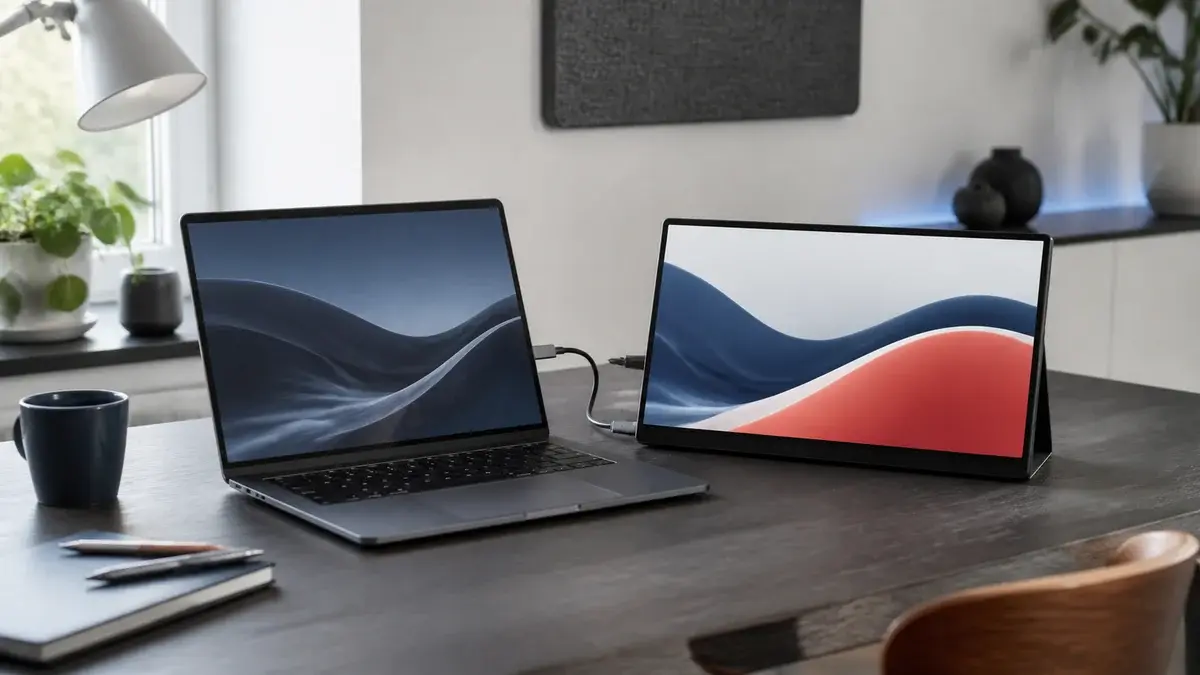
En bærbar skærm er den nemmeste måde at få to skærme med på farten, uden at slæbe en stationær monitor med i tasken. Den kobles til laptopen med et enkelt kabel, vejer typisk under et kilo og kan rulles sammen med et cover og lægges lige oven på laptopen i rygsækken. Vil du hellere have en fast opstilling til skrivebordet, er vores guide til bedste computerskærm i 2026 et bedre sted at starte, og bruger du skærmen mest til gaming derhjemme, så kig i stedet på vores bedste gaming skærm-test.
Vi har samlet fem bærbare skærme, der dækker forskellige behov — fra den billige ekstraskærm til pendleren, til touchskærmen med skarp opløsning og dobbeltskærmen til power-brugeren. Fælles for dem alle er, at de kobles til via USB-C, men det er langt fra ligegyldigt, hvordan den tilslutning fungerer i praksis. Det er netop dét, mange andre gennemgange glider let hen over, og som afgør, om skærmen reelt virker, når du sidder på et tog eller et hotelværelse uden en ekstra stikkontakt i nærheden.
Det, der for alvor skiller de gode bærbare skærme fra de skuffende, er strømbehovet. Nogle skærme kører fint på strøm fra selve laptopens USB-C-port, mens andre kræver en ekstra oplader i tasken for at fungere stabilt. Vi går i dybden med præcis det spørgsmål længere nede, så du ikke ender med en skærm, der lyser flot i butikken, men driller, når du reelt er på farten. Har du allerede en fast USB-C-opstilling derhjemme, kan vores USB-C skærm-guide også være relevant.
De fem skærme i denne test spænder fra en simpel 15,6” budgetmodel til en dobbelt OLED-løsning med to paneler i samme kabinet. Vi har vægtet dem efter, hvor let de reelt er at få med i en fyldt rygsæk, og hvor gnidningsfrit de kobler sig på uden en lang liste af kabler og adaptere.
Anbefalede bærbare skærme
Opdateret til sommeren 2026.
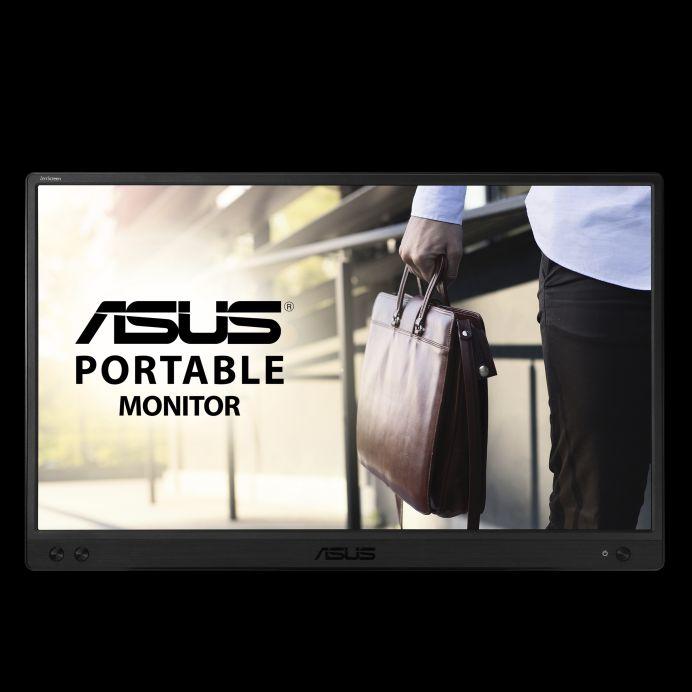
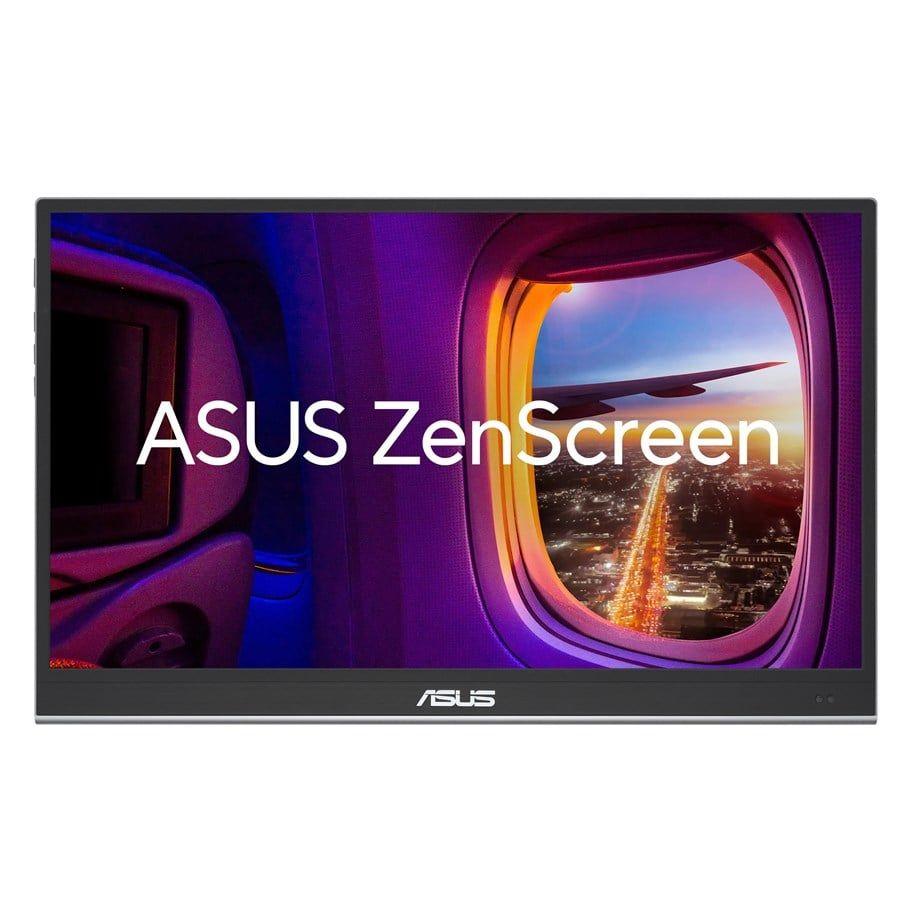
ASUS ZenScreen MB166C — den billige indgang til to skærme på farten
MB166C er en 15,6” Full HD IPS-skærm på kun 780 gram, der kobles til bærbaren med et enkelt USB-C-kabel til både strøm og billede. Panelet har et dynamisk kontrastforhold på hele 100.000.000:1 og et antirefleksbelagt overfladelag, så teksten forbliver skarp selv i et lyst kontorlokale. Prisen ligger markant under de fleste konkurrenter i samme størrelse, hvilket gør den til et naturligt førstevalg, hvis du blot vil teste, om en ekstra skærm på farten giver mening for dig.
Hvad du bør tjekke
Butik: Proshop
Kategori: Bærbare skærme
Kontrolpunkter: 15,6” Full HD (1920x1080), IPS-panel, enkelt USB-C-tilslutning (DP Alt Mode), vægt 780 g, ingen medfølgende cover
Passer bedst til
Denne skærm passer godt til dig, der pendler med toget eller arbejder fra caféer og har brug for en billig, letvægtsløsning til at dele browservindue og dokument op i to skærme. Den lave pris gør den også oplagt som en ekstra skærm nummer to på hjemmekontoret, uden at det koster en formue at komme i gang.
Vær opmærksom på
MB166C leveres uden et beskyttende cover, der samtidig fungerer som stativ, så du bør selv sørge for et etui, hvis skærmen ofte skal ned i en taske. USB-C-forbindelsen kræver desuden, at din bærbare understøtter DisplayPort Alt Mode med tilstrækkelig effekt — ældre USB-C-porte uden videosignal kan ikke bruges.
ASUS ZenScreen MB166C er vores billigste anbefaling og et oplagt førstevalg, hvis du bare vil teste, om en ekstra skærm på farten giver mening for dig. Med kun 780 gram og et enkelt USB-C-kabel til både billede og strøm er den let at have med i tasken til togturen eller cafébordet, men den kommer uden cover eller stativ, så du skal selv sørge for beskyttelse.
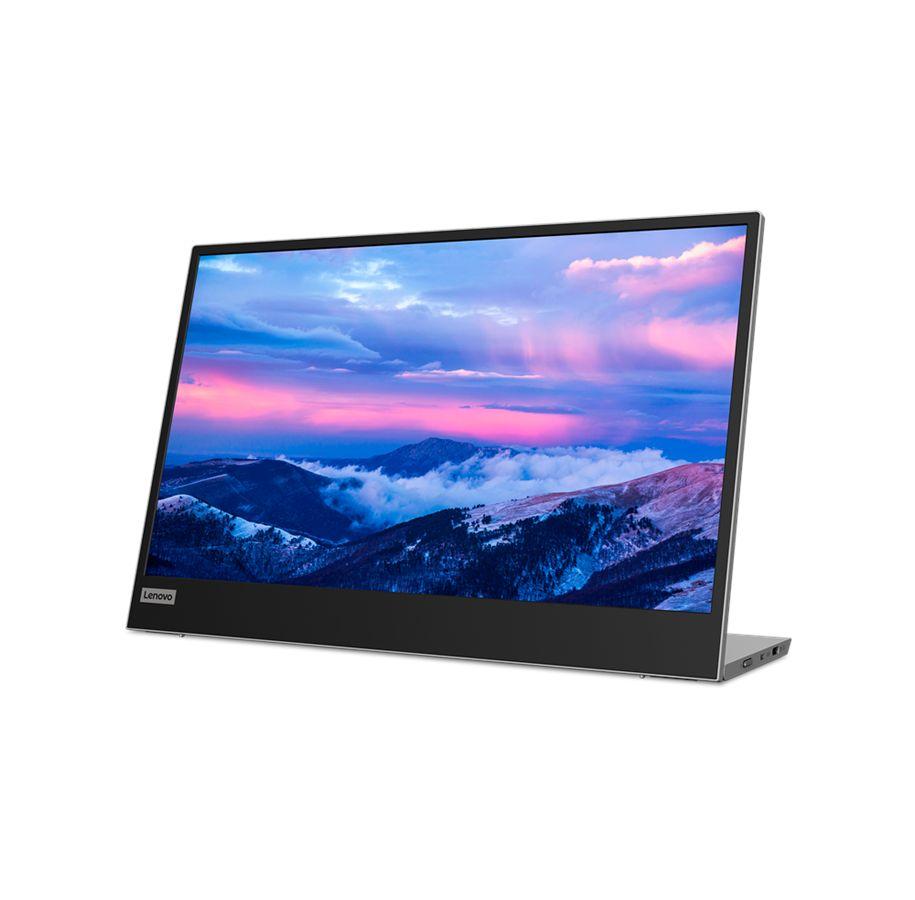
Lenovo L15 — 15” IPS med 65W gennemstrømning til hele opladningen
Lenovo L15 er en 15” Full HD IPS-skærm på 860 gram med to USB-C-porte, hvor den ene leverer op til 65W Power Delivery gennem selve skærmen og videre til din bærbare. Det betyder, at du kan lade laptop og skærm op med kun ét kabel fra stikkontakten, hvilket sparer plads i tasken sammenlignet med skærme, der kræver separat strømforsyning. Højdejustering på foden gør det desuden nemmere at finde en ergonomisk vinkel på et hotelværelse eller i et delt kontor.
Hvad du bør tjekke
Butik: Proshop
Kategori: Bærbare skærme
Kontrolpunkter: 15” Full HD (1920x1080), IPS-panel, 2x USB-C med 65W Power Delivery, højdejustering, vægt 860 g
Passer bedst til
L15 er velegnet til konsulenter og freelancere, der ofte arbejder på farten uden fast adgang til stikkontakter til både laptop og skærm, fordi den kan videreformidle strøm fra én oplader til begge enheder. Højdejusteringen gør den også til et fornuftigt valg som hjemmekontor-skærm nummer to, hvor du ellers ville mangle en ordentlig stander.
Vær opmærksom på
De 65W strømgennemgang kræver en oplader, der faktisk leverer den effekt — bruger du en svagere USB-C-oplader, kan både skærm og laptop ende med at oplade langsommere end forventet. Skærmen har desuden ikke indbygget batteri, så du er afhængig af ekstern strøm eller en powerbank med USB-C PD-understøttelse på farten.
Lenovo L15 tager et skridt op med 65W strømgennemgang, så du kan lade både laptop og skærm op fra samme oplader og stikkontakt. Det gør den til et solidt valg for konsulenter og freelancere, der ofte arbejder på hotelværelser eller hos kunder med begrænset adgang til stikkontakter, og den fungerer også fint som en fast skærm nummer to på hjemmekontoret.
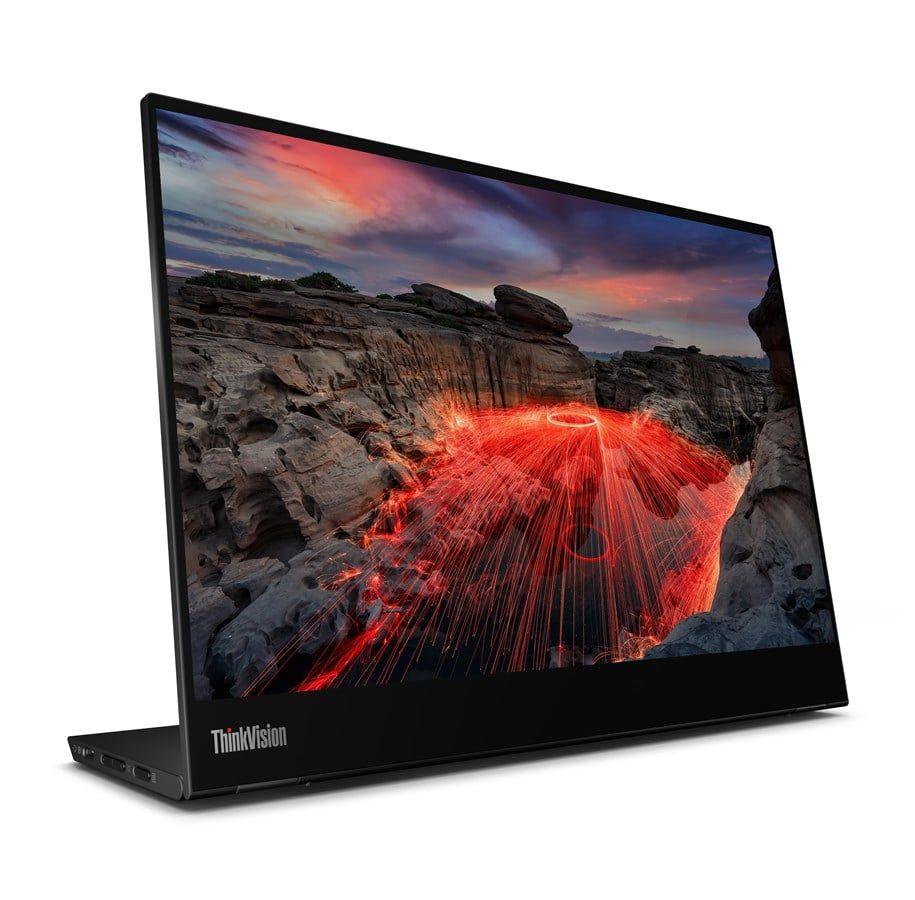
Lenovo ThinkVision M14t Gen 2 — touchskærm med 2240x1400 til skitser og noter på farten
M14t Gen 2 er en 14” IPS-touchskærm med den skarpere opløsning 2240x1400 og understøtter både finger- og pennebetjening, hvilket gør den velegnet til kreativt arbejde og hurtige noter direkte på skærmen. To USB-C-porte med 65W Power Delivery giver samlet strøm til både monitor og bærbar via ét kabel, og et justerbart stativ med tilt, pivot og højdejustering gør det muligt at finde en god arbejdsstilling stort set overalt. Skærmen vejer kun 700 gram, hvilket er lavt taget touch-funktionaliteten i betragtning.
Hvad du bør tjekke
Butik: Proshop
Kategori: Bærbare skærme
Kontrolpunkter: 14” 2240x1400, IPS-touchpanel, 2x USB-C med 65W Power Delivery, tilt/pivot/højdejustering, vægt 700 g
Passer bedst til
Denne skærm er et oplagt valg for designere og konsulenter, der ofte skitserer idéer eller tager håndskrevne noter på farten og gerne vil have skarpere skærmtekst end almindelig Full HD giver. Den justerbare stander gør den også praktisk til stående møder eller præsentationer, hvor skærmen skal vinkles mod flere personer.
Vær opmærksom på
Touchfunktionen og den højere opløsning gør M14t Gen 2 dyrere end tilsvarende ikke-touch-modeller i samme størrelse, så den er ikke det billigste valg, hvis du udelukkende skal bruge skærmen som en ekstra visning uden berøring. Lagerbeholdningen hos forhandleren kan desuden være begrænset, så tjek altid tilgængelighed før køb.
Lenovo ThinkVision M14t Gen 2 er touchmodellen i feltet, med skarpere 2240x1400-opløsning og understøttelse af både finger og pen. Den passer godt til designere og konsulenter, der skitserer eller tager noter direkte på skærmen, og det justerbare stativ gør den praktisk til stående møder, hvor skærmen skal vinkles mod flere personer ad gangen.
ASUS ZenScreen OLED MQ16AHE — 16” OLED med HDR10 til farvekritisk arbejde på farten
MQ16AHE bringer OLED-teknologi ud af stationære skærme og ned i en bærbar 16” ramme på 720 gram, med 100% DCI-P3-farvedækning og HDR10-understøttelse til langt mere præcis farvegengivelse end et almindeligt IPS-panel kan levere. Kombinationen af mini-HDMI og to USB-C-porte giver fleksibilitet, uanset om kildeenheden er en bærbar, en spillekonsol eller et kamera. Et indbygget støtteben og en medfølgende tripod-sokkel gør det desuden hurtigt at rejse skærmen op, uanset hvor du arbejder fra.
Hvad du bør tjekke
Butik: Proshop
Kategori: Bærbare skærme
Kontrolpunkter: 16” Full HD (1920x1080), OLED-panel med HDR10, 2x USB-C plus mini-HDMI, indbygget støtteben/tripod-sokkel, vægt 720 g
Passer bedst til
Denne skærm er velegnet til fotografer, videoredigerere og andre kreative, der har brug for farvenøjagtig visning, selv når de arbejder væk fra et kalibreret stationært setup. Tripod-soklen gør den også praktisk til content creators, der vil have en monitor til kamerarigget uden at slæbe en stor stationær skærm med.
Vær opmærksom på
OLED-paneler kan i teorien få indbrændingsmærker ved meget lang tids visning af statiske elementer som menulinjer, så løbende brug til rene kontoropgaver bør kombineres med pauseskærm eller pixel-shift, hvis den findes. Prisen ligger også markant over IPS-alternativerne i samme størrelse, så det er en investering, der primært betaler sig, hvis farvegengivelse reelt er vigtig for dit arbejde.
ASUS ZenScreen OLED MQ16AHE er premiumvalget til farvekritisk arbejde på farten, med 100% DCI-P3-dækning og HDR10 i et 16” OLED-panel på 720 gram. Den er et naturligt valg for fotografer og videoredigerere, der har brug for farvenøjagtig visning uden at slæbe et stationært setup med, og mini-HDMI-porten gør den også velegnet som skærm til en spillekonsol.
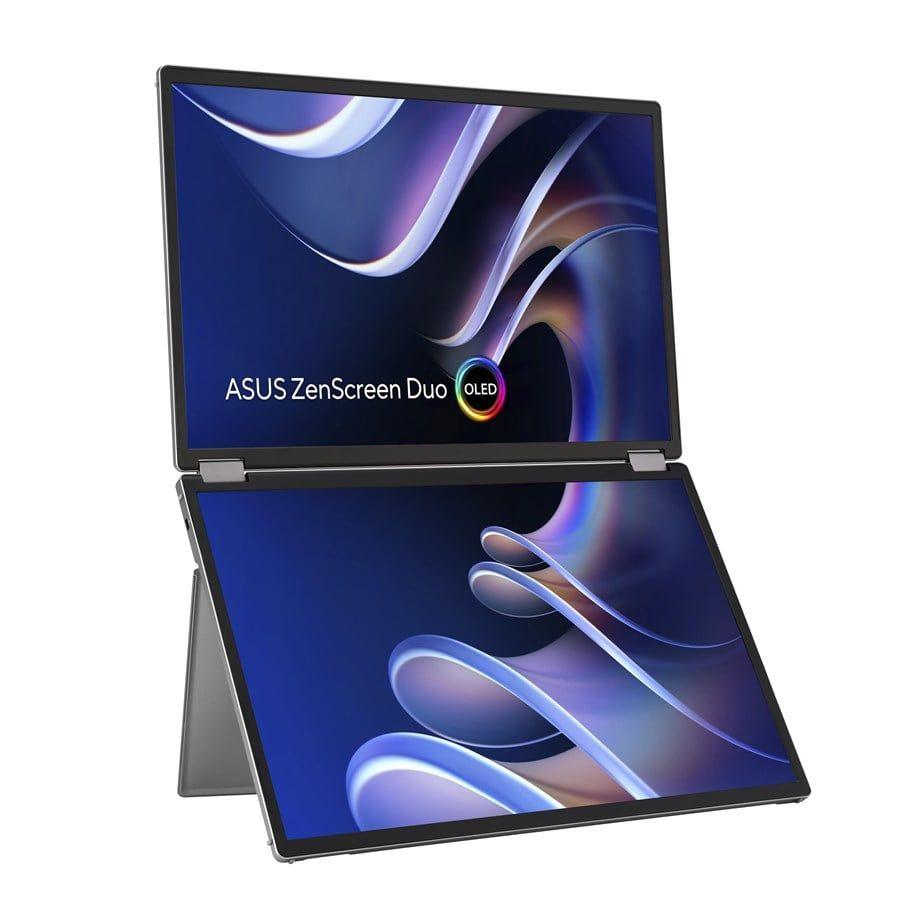
ASUS ZenScreen Duo OLED MQ149CD — to 14” OLED-paneler i én bærbar enhed
ZenScreen Duo OLED er en samlet konstruktion med to 14” OLED-paneler i opløsningen 1920x1200, der giver dig to ekstra skærme fra din bærbare uden at skulle pakke to separate monitorer. Begge paneler understøtter DisplayHDR 400 True Black og 100% DCI-P3-farvedækning, og enheden vejer samlet 1,07 kg, hvilket stadig holder den inden for det, man rimeligt kan kalde rejsevenligt. Tilslutning sker via mini-HDMI og to USB-C-porte, så du kan drive begge paneler fra én enkelt kabelforbindelse til laptopen.
Hvad du bør tjekke
Butik: Proshop
Kategori: Bærbare skærme
Kontrolpunkter: 2x 14” 1920x1200 OLED-paneler, DisplayHDR 400 True Black, mini-HDMI plus 2x USB-C, samlet vægt 1,07 kg
Passer bedst til
Denne løsning passer til power-brugere, der normalt kører med tre skærme derhjemme og savner den samme multitasking-kapacitet på forretningsrejser eller hos kunder. Analytikere og udviklere, der vil have regneark eller kode på den ene skærm og dokumentation eller kommunikation på den anden, får markant mere skærmplads end med en enkelt bærbar monitor.
Vær opmærksom på
Med to samlede OLED-paneler er MQ149CD betydeligt dyrere og tungere end en almindelig enkelt bærbar skærm, så den er kun relevant, hvis du reelt har brug for dobbelt skærmplads på farten. Den todelte konstruktion kræver desuden lidt mere plads på bordet end en enkelt monitor, hvilket kan være en udfordring på trange cafébord eller flysæder.
ASUS ZenScreen Duo OLED MQ149CD er vores anbefaling til power-brugeren, der normalt kører med tre skærme derhjemme. To 14” OLED-paneler i én samlet enhed giver markant mere skærmplads på forretningsrejser end en enkelt bærbar monitor, og den fungerer godt som dual-skærm-løsning, når du vil have regneark og dokumentation side om side.
Sådan vælger du en bærbar skærm
En bærbar skærm er ikke bare en mindre udgave af en kontorskærm. Her er de punkter, vi altid tjekker, før vi anbefaler en model til rejse eller hjemmekontor.
Det er let at lade sig blænde af specifikationer som opløsning og panel, mens de praktiske detaljer — vægt, strømkrav og hvilket kabel der reelt følger med — først viser sig, når skærmen skal pakkes eller kobles til uden for hjemmets fire vægge. Derfor vægter vi netop de punkter højt herunder, i stedet for udelukkende at kigge på billedkvalitet på papiret.
Størrelse og vægt
De fleste bærbare skærme ligger mellem 14 og 16 tommer og vejer under et kilo, hvilket er den sweet spot-vægt, der stadig føles rimelig at have med i en fyldt rygsæk. En 14-tommer skærm som Lenovo ThinkVision M14t Gen 2 vejer kun 700 gram og fylder mindst, mens en 16-tommer model som ASUS ZenScreen OLED MQ16AHE giver mere skærmplads, men også lidt mere volumen i tasken. Skal du bruge dobbelt skærmplads, som med ZenScreen Duo OLED MQ149CD, ryger den samlede vægt op omkring et kilo, og det er værd at have med i overvejelserne, hvis du allerede har en tung laptop.
Tilslutning: USB-C DP alt mode eller mini-HDMI
Langt de fleste bærbare skærme tilsluttes via USB-C med DisplayPort Alt Mode, som sender billede og i nogle tilfælde strøm gennem samme kabel. Det kræver, at din laptops USB-C-port faktisk understøtter videosignal — ikke alle USB-C-porte gør det, så tjek din bærbares specifikationer, før du køber. Nogle modeller, som ASUS ZenScreen OLED MQ16AHE og ZenScreen Duo OLED MQ149CD, har også mini-HDMI som alternativ, hvilket giver dig fleksibilitet, hvis kildeenheden er en spillekonsol eller en ældre laptop uden videoegnet USB-C. USB Implementers Forum, organisationen bag USB-standarderne, har en gennemgang af, hvad Alt Mode dækker over, hvis du vil forstå det tekniske bag tilslutningen. Selve DisplayPort-standarden, som Alt Mode bygger på, er udviklet af VESA, og det er også dem, der står bag specifikationerne for tilt- og pivotstel på skærmens fod.
Vær opmærksom på, at et USB-C-kabel ikke automatisk understøtter billedoverførsel, selvom stikket ser identisk ud på et opladerkabel og et skærmkabel. Brug altid det kabel, der følger med skærmen, eller et kabel, der eksplicit er mærket til DisplayPort-signal — ellers risikerer du et sort billede, selvom laptopen genkender enheden.
Strøm: kræver den ekstern strøm?
Det her er det punkt, mange overser, og det kan afgøre, om skærmen reelt virker på farten. Nogle bærbare skærme, som ASUS ZenScreen MB166C, trækker al strøm direkte fra laptopens USB-C-port og kræver derfor ikke noget ekstra kabel — men det stiller til gengæld krav til, hvor meget effekt din laptops port kan levere. Andre, som Lenovo L15 og Lenovo ThinkVision M14t Gen 2, har 65W Power Delivery-gennemstrømning, så du kan lade op fra én stikkontakt og sende strøm videre til laptopen. Er din laptop strømsulten, eller sidder du et sted uden adgang til strøm i timevis, bør du derfor aktivt kigge efter en model med strømgennemgang eller sikre dig, at din bærbares USB-C-port kan levere nok effekt til skærmen alene.
Skærmkvalitet: 1080p, OLED eller touch
De fleste budgetmodeller kører 1080p Full HD på et IPS-panel, hvilket er skarpt nok til almindeligt kontorarbejde og browsing. Vil du have mere præcis farvegengivelse til kreativt arbejde, giver et OLED-panel som i ASUS ZenScreen OLED MQ16AHE markant bedre kontrast og et bredere farverum end IPS, fordi hver pixel lyser selvstændigt i stedet for at blive baggrundsbelyst. Den Store Danske har en kort forklaring af OLED-teknologien, hvis du vil forstå forskellen på et teknisk niveau, før du betaler ekstra for et OLED-panel. Har du brug for at skitsere eller tage noter direkte på skærmen, er en touchmodel som Lenovo ThinkVision M14t Gen 2 den eneste af de fem, der understøtter det, og den leverer samtidig en skarpere opløsning end almindelig Full HD.
Husk også, at OLED-paneler i teorien kan udvikle indbrændingsmærker ved meget lang tids visning af statiske elementer, som en fast menulinje eller et låst dokumentvindue. Det er sjældent et problem ved normal, varieret brug, men det er værd at kende til, hvis du planlægger at bruge skærmen til den samme applikation i timevis ad gangen hver dag.
Stativ og cover
Et cover, der samtidig fungerer som stativ, er en af de vigtigste praktiske detaljer ved en bærbar skærm — det beskytter panelet i tasken og gør det hurtigt at rejse skærmen op, uden at du skal pakke en ekstra holder. Modeller med indbygget støtteben eller tripod-sokkel, som ASUS ZenScreen OLED MQ16AHE, gør det nemt at stille skærmen op på et bord uden ekstra udstyr. Mangler skærmen den slags, som ZenScreen MB166C, bør du selv investere i et etui, hvis den ofte skal med ud af huset.
Hvem passer hvad?
Den rejsende med lav budget: ASUS ZenScreen MB166C er let, billig og kobles til med ét kabel, hvilket gør den ideel til togpendleren eller cafégæsten, der bare vil teste konceptet. Se hele udvalget i vores kategori for bærbare skærme.
Hjemmekontor nummer to: Lenovo L15 med 65W strømgennemgang og højdejustering fungerer godt som en ekstra skærm derhjemme, men er også let nok til at tage med, når du skal på kundemøde. Vores guide til USB-C skærm er relevant, hvis du primært skal bruge skærmen fast på skrivebordet.
Kreativ med behov for OLED-farver: ASUS ZenScreen OLED MQ16AHE giver dig farvenøjagtighed på farten, som ellers kun findes i stationære skærme. Læs mere om paneltyper i vores guide til OLED, IPS eller VA, hvis du er i tvivl om, hvilken teknologi der passer til dit arbejde.
Konsol og dual-skærm: ASUS ZenScreen Duo OLED MQ149CD med to paneler er oplagt, hvis du vil have samme multitasking-kapacitet på rejsen, som du er vant til derhjemme, mens ZenScreen OLED MQ16AHE med mini-HDMI også fungerer fint som ekstra skærm til en spillekonsol. Overvejer du i stedet en fast gaming-opstilling, kan vores kategori for gaming-skærme give inspiration.
Praktiske tips
Test altid strømopsætningen derhjemme, før du rejser med skærmen. Koble skærmen til laptopen med det medfølgende kabel, og tjek om billedet holder sig stabilt uden ekstern strøm — så ved du, om du skal pakke en ekstra oplader med. Det er en fem minutters test, der kan spare dig for en ubehagelig overraskelse på et hotelværelse med kun ét stik ledigt.
Pak skærmen i et cover, selv når den har et indbygget stativ, for at undgå ridser fra nøgler og andet grej i tasken. Skal du bruge skærmen til andet end rejse, for eksempel som fast opstilling til gaming derhjemme, kan vores guide til opdateringsfrekvens hjælpe dig med at vurdere, om en bærbar skærm overhovedet er det rigtige valg til det formål.
Overvej også, hvordan skærmen skal transporteres i praksis. Et cover, der foldes til et stativ, beskytter panelet, men kan fylde næsten lige så meget som selve skærmen, hvis du pakker en taske stramt. Har du en fast rejserute, kan det derfor betale sig at måle op, om skærmen og cover reelt passer i det rum, du har afsat til den, i stedet for at antage, at “bærbar” automatisk betyder “passer i enhver taske”.
Hold desuden øje med producentens supportside for firmwareopdateringer. Både ASUS og Lenovo udsender fra tid til anden opdateringer, der forbedrer USB-C-stabiliteten eller retter fejl i strømstyringen — det er værd at tjekke ASUS’ officielle ZenScreen-produktside en gang imellem, hvis din skærm opfører sig uventet efter en systemopdatering på laptopen.
Ofte stillede spørgsmål
Kan en bærbar skærm køre på ét USB-C kabel?
Ja, hvis både skærmen og din laptops USB-C-port understøtter DisplayPort Alt Mode med tilstrækkelig effekt. ASUS ZenScreen MB166C er et eksempel på en skærm, der klarer sig med kun ét kabel til både billede og strøm, men det forudsætter, at laptopens port reelt kan levere nok watt til skærmen.
Skal jeg vælge en skærm med strømgennemgang?
Det afhænger af din laptop og din rejsestil. Har du en strømsulten laptop eller sidder du ofte langt fra en stikkontakt, giver en model med 65W Power Delivery-gennemstrømning, som Lenovo L15 eller Lenovo ThinkVision M14t Gen 2, mere driftssikkerhed, fordi du kan lade begge enheder op fra samme oplader. Rejser du derimod mest kortere ture med adgang til stikkontakter undervejs, kan en simplere model uden strømgennemgang, som ASUS ZenScreen MB166C, sagtens være tilstrækkelig og samtidig spare dig penge.
Virker en bærbar skærm med en spillekonsol?
Ja, hvis skærmen har en HDMI- eller mini-HDMI-port, hvilket ikke alle bærbare skærme har. ASUS ZenScreen OLED MQ16AHE og ZenScreen Duo OLED MQ149CD har begge mini-HDMI, så de fungerer fint som ekstra skærm til en konsol ved siden af USB-C-tilslutningen til laptop.
Er OLED bedre end IPS til en bærbar skærm?
OLED giver bedre kontrast og et bredere farverum, hvilket er værdifuldt til farvekritisk arbejde som foto- og videoredigering. IPS er til gengæld billigere og har ikke samme risiko for indbrænding ved lang tids visning af statiske elementer, så det er et fint valg til almindeligt kontorarbejde. Du kan læse mere i vores guide til OLED skærm.
Kan jeg bruge en bærbar skærm som min eneste skærm?
Det kan du sagtens til kortere perioder, men de fleste bærbare skærme er designet til at supplere en laptop, ikke erstatte en primær kontorskærm. Skal du bruge skærmen som fast hovedskærm, er en model fra vores bedste computerskærm-guide typisk et bedre valg.
Hvor tung må en bærbar skærm være, før den bliver upraktisk?
De fleste brugere synes, at alt under et kilo føles rimeligt at have med dagligt. ASUS ZenScreen Duo OLED MQ149CD med to paneler vejer 1,07 kilo samlet, hvilket stadig er til at bære, men mærkbart mere end enkeltpanel-modeller som ZenScreen OLED MQ16AHE på 720 gram.
Passer en touchskærm til alle brugere?
Nej, touch giver primært mening, hvis du reelt skitserer, tager håndskrevne noter eller arbejder kreativt direkte på skærmen. Lenovo ThinkVision M14t Gen 2 er dyrere end tilsvarende ikke-touch-modeller, så hvis du udelukkende skal bruge skærmen som en ekstra visning, kan du spare penge på en model uden touch.
Læs også
Uanset om du lander på den billige rejseløsning eller dobbeltskærmen til power-brugeren, er det strømbehovet og portkompatibiliteten, der afgør, om skærmen reelt virker, når du er på farten. Test opsætningen derhjemme, så du ved præcis, hvad du skal pakke i tasken.