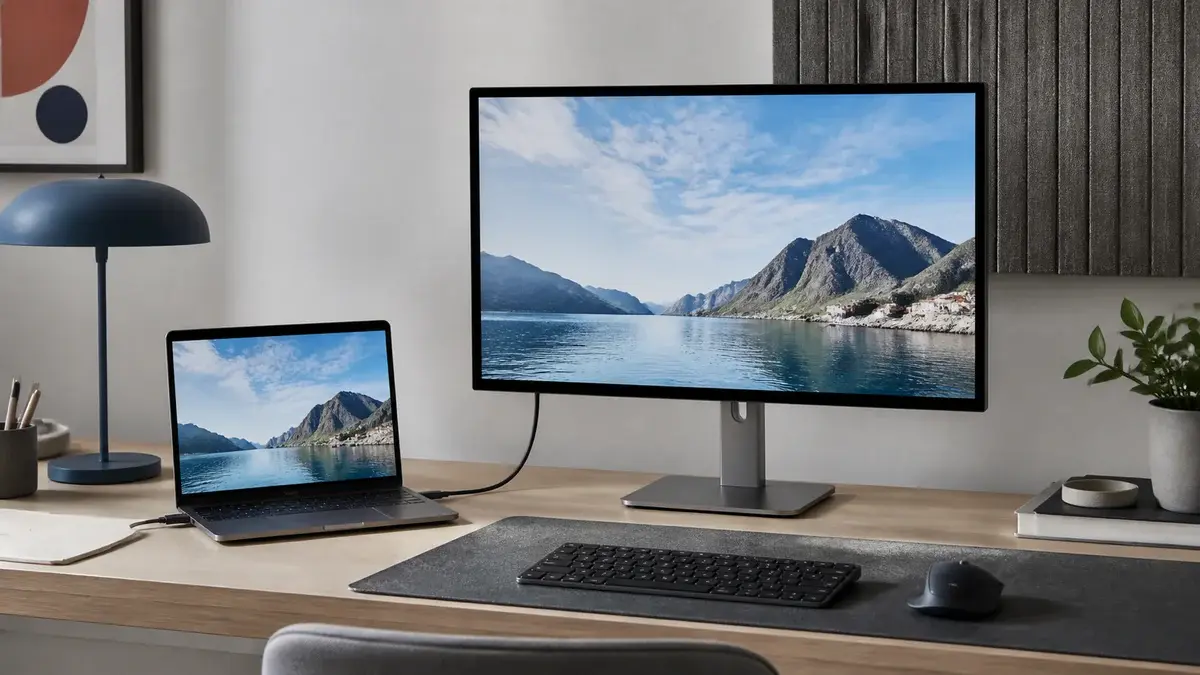
Én ledning. Det er hele pointen med en USB-C skærm. Du kobler den bærbare til skærmen, og du får billede, netværk og strøm til opladning i samme kabel — ingen strømadapter, der roder på skrivebordet. Det er især oplagt, hvis du arbejder fra en bærbare skærme-opstilling eller pendler mellem hjemmekontor og kontor med en MacBook under armen.
Vi har gennemgået fem skærme, der alle har USB-C-tilslutning, men som løser opgaven forskelligt. Nogle er rene kontorskærme uden ekstra porte, andre har indbygget dock med netværksstik, og en enkelt er så bred, at den erstatter to skærme. Hvis du i stedet leder efter en klassisk kontorskærm uden krav om USB-C, kan du se vores bedste computerskærm i 2026-guide, som dækker bredere.
Det, der for alvor afgør, om ét kabel er nok til dig, er hvor mange watt skærmen reelt leverer via Power Delivery, og om den har en indbygget dockfunktion. Det er lige præcis dér, mange andre gennemgange glider let hen over — og det er dér, vi dykker ned herunder.
Vi har brugt de her skærme dagligt på hjemmekontoret, ikke bare læst specifikationsark. Det er en del af grunden til, at vi lægger så meget vægt på ting som PD-watt og dockfunktioner — det er præcis der, forskellen mellem “det virker på papiret” og “det virker i praksis” viser sig. En skærm, der lyder perfekt i en produktbeskrivelse, kan sagtens skuffe, hvis den kun leverer nok strøm til at holde batteriet i ro, men aldrig lader det op igen under tung brug.
Anbefalede USB-C skærme
Opdateret til sommeren 2026.
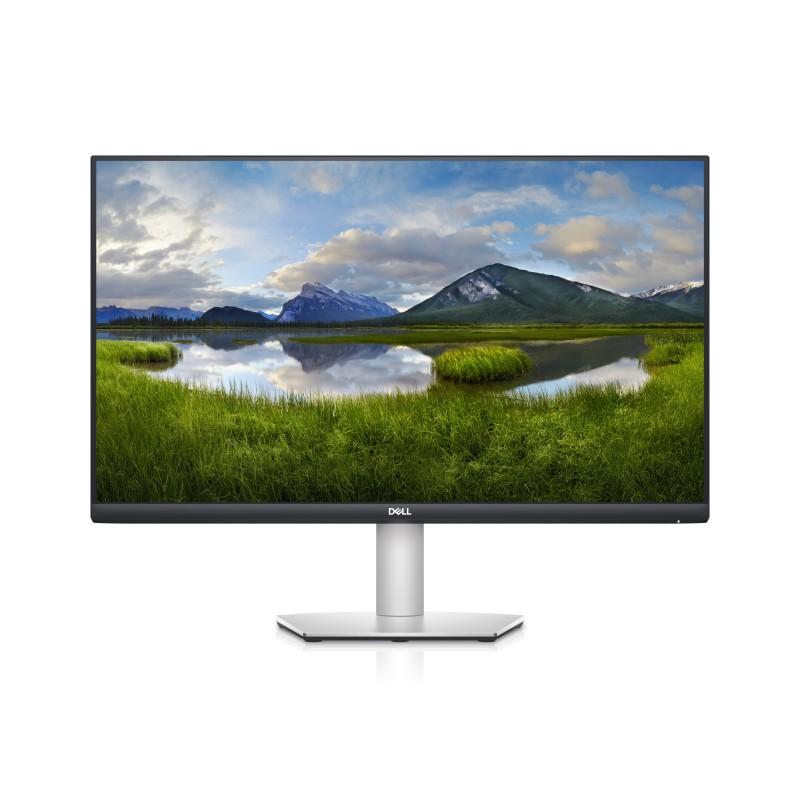
Dell 27 USB-C Monitor S2722DC — enkabelløsning til hjemmekontoret
Dell S2722DC er en 27-tommer skærm med 2560 x 1440 (QHD) opløsning, som giver mere skrivebordsplads end en almindelig Full HD-skærm uden at gå på kompromis med teksten skarphed. Det er en ren USB-C-skærm, så du kobler en bærbar til med ét kabel og får både billede og opladning samtidig, hvilket gør den oplagt til dockingløsninger uden ekstra dock. Designet er ergonomisk med højdejustering, så skærmen kan tilpasses en lang arbejdsdag ved skrivebordet.
Hvad du bør tjekke
Butik: Ultrashop
Kategori: Kontorskærme
Kontrolpunkter: 27” IPS-panel, 2560x1440 (QHD) opløsning, USB-C-tilslutning med strømforsyning til laptop, højdejusterbar fod, tilt og pivot
Passer bedst til
Denne skærm passer godt til dig, der arbejder fra en bærbar computer og ønsker et enkelt USB-C-kabel som eneste tilslutning mellem laptop og skærm, uden en separat dockingstation på skrivebordet. QHD-opløsningen gør den velegnet til regneark, dokumenter og flere vinduer side om side.
Vær opmærksom på
S2722DC har ikke en indbygget USB-hub med flere ekstra porte, så hvis du har brug for at tilslutte mus, tastatur og eksterne diske samtidig, skal du regne med en separat hub eller dockingstation ved siden af.
Dell S2722DC er vores bud på den enkleste vej ind i USB-C-verdenen. Det er en ren, ergonomisk 27-tommer QHD-skærm uden ekstra hub-porte, og den passer godt til dig, der bare vil have ét kabel fra den bærbare til skærmen og ellers ikke har brug for mus, tastatur og eksterne diske koblet gennem skærmen. Foden er højdejusterbar og kan både tiltes og pivoteres, så du kan finde en arbejdsstilling, der holder hele dagen, uden at skulle stable bøger under skærmen.
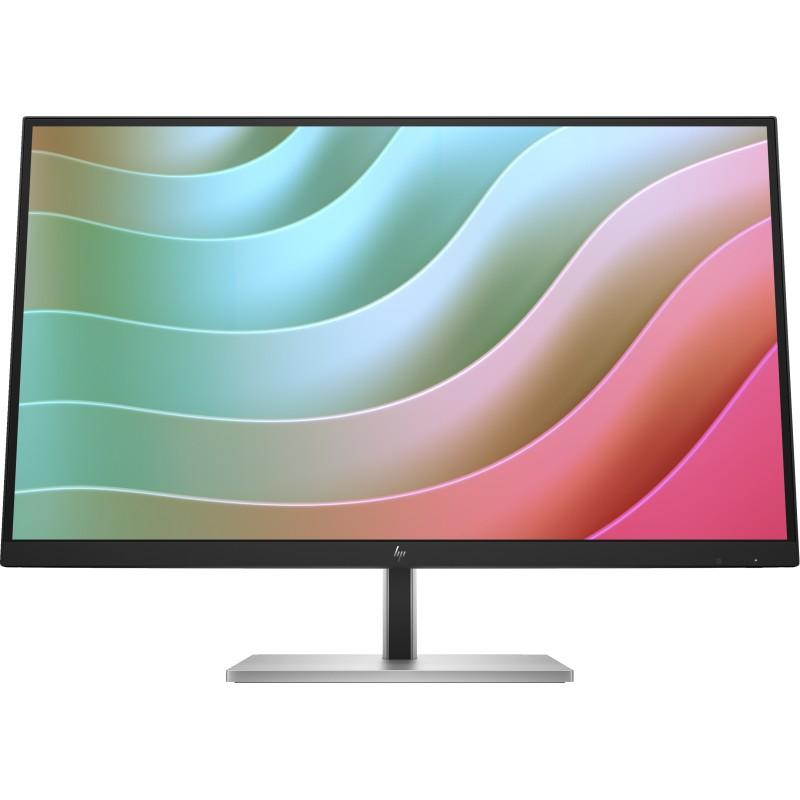
HP E27k G5 4K USB-C Monitor — skarp 4K til det professionelle skrivebord
HP E27k G5 er en 27-tommer skærm med 4K UHD-opløsning (3840 x 2160), som giver markant mere skarphed og plads til flere åbne vinduer end en 1440p-skærm i samme størrelse. Skærmen er udstyret med USB-C, så en MacBook eller anden bærbar computer kan tilsluttes med ét kabel til både billede og opladning uden en separat strømadapter. HP’s E-serie er bygget til virksomhedsbrug med et enkelt, mørkt design, der passer ind på et professionelt kontor frem for et gaming-setup.
Hvad du bør tjekke
Butik: Ultrashop
Kategori: Kontorskærme
Kontrolpunkter: 27” panel, 3840x2160 (4K UHD) opløsning, USB-C-tilslutning med opladning af laptop, slankt erhvervsdesign
Passer bedst til
Denne skærm passer til dig, der arbejder med tekst, tabeller og flere programmer på skærmen samtidig, og som ønsker markant skarpere skrift end på en 1440p-skærm uden at skifte til en dyrere designermodel.
Vær opmærksom på
Ved 4K-opløsning på 27 tommer bør Windows- eller macOS-skalering typisk sættes op, ellers kan tekst og ikoner virke meget små, hvilket er værd at have med i overvejelserne, hvis du ikke er vant til at arbejde med skalerede skærme.
HP E27k G5 tager samme idé et niveau op med 4K-opløsning i stedet for QHD. Det giver markant skarpere tekst på et almindeligt kontorskrivebord, og det enkle, mørke erhvervsdesign gør, at den ikke skiller sig ud som en gaming-skærm i et professionelt miljø. Vær opmærksom på, at du sandsynligvis skal skrue op for skaleringen i macOS eller Windows for at holde tekst og ikoner i en behagelig størrelse på 27 tommer i 4K.
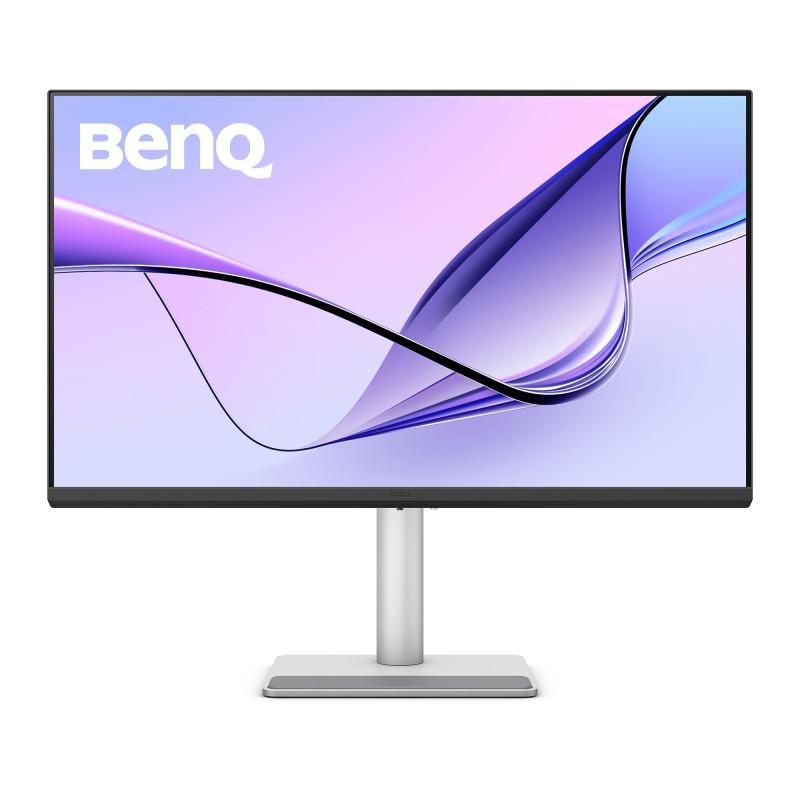
BenQ MA320U — 32-tommer 4K-skærm med USB-C til produktivt arbejde
BenQ MA320U er en 32-tommer IPS-skærm med 4K UHD-opløsning (3840 x 2160), der giver god plads til flere åbne vinduer samtidig med skarp tekstgengivelse takket være den høje pixeltæthed. Skærmen har USB-C ved siden af HDMI, så en bærbar computer kan tilsluttes med ét kabel til både billede og opladning, hvilket gør den velegnet som fast station til en laptop, der flyttes mellem hjemmekontor og arbejdsplads. BenQ’s MA-serie er positioneret som en business-model med fokus på skærmkomfort ved lange arbejdsdage.
Denne skærm passer til dig, der ønsker en stor 32-tommer 4K-flade med USB-C som fast tilslutningspunkt for en bærbar computer, og som prioriterer skærmkomfort over en lang arbejdsdag frem for høj opdateringsfrekvens.
Vær opmærksom på
Med kun 60Hz opdateringsfrekvens er MA320U bygget til stillestående kontorarbejde og ikke til hurtige bevægelser på skærmen, så hvis du også bruger skærmen til andet end tekst- og regnearksarbejde, bør det tages med i overvejelserne.
BenQ MA320U er den, vi vil pege på, hvis du vil have mest muligt skærmplads uden at gå ultrawide. 32 tommer i 4K giver rigelig plads til flere vinduer side om side, og USB-C gør den til et fast, bekvemt tilslutningspunkt for en MacBook, der flytter mellem hjem og arbejdsplads. Den er bygget som en business-model med fokus på skærmkomfort over en lang arbejdsdag frem for høj opdateringsfrekvens, så den egner sig bedst til roligt kontorarbejde og ikke til hurtige bevægelser på skærmen.
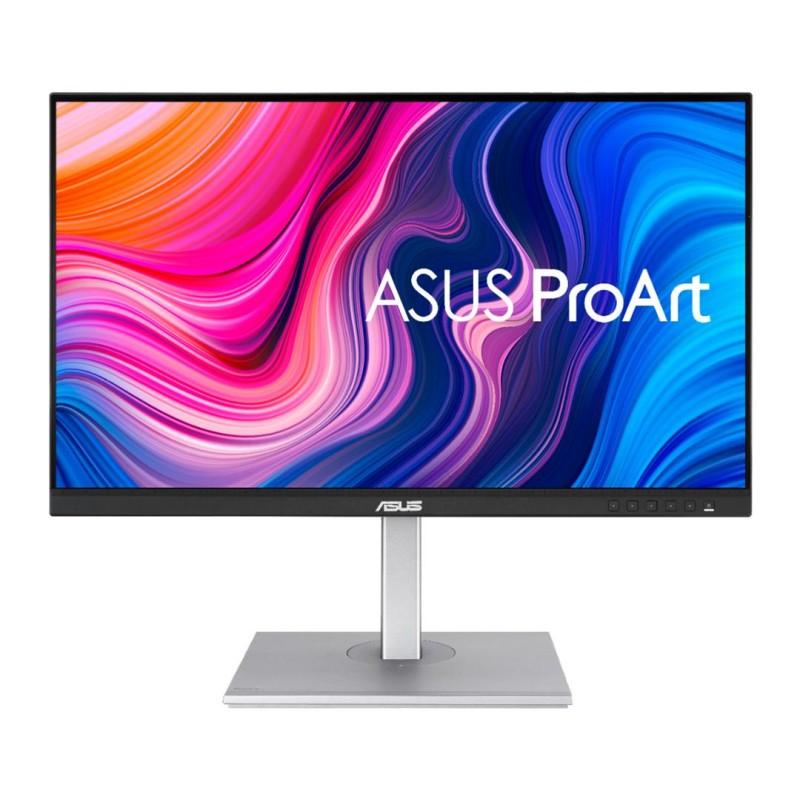
ASUS ProArt PA279CV — pivotvenlig 4K-skærm til kreativt kontorarbejde
ASUS ProArt PA279CV er en 27-tommer 4K UHD-skærm (3840 x 2160), der hører til ASUS’ ProArt-serie, som er bygget til farvenøjagtigt arbejde snarere end gaming. Skærmen har en pivotfunktion, så den kan drejes 90 grader til lodret opstilling, hvilket er praktisk til at læse lange dokumenter, gennemgå kode eller redigere i høje layout-formater. Tilslutning sker via HDMI, DisplayPort og USB-C, så en bærbar computer kan kobles til med ét kabel samtidig med opladning.
Hvad du bør tjekke
Butik: Ultrashop
Kategori: Kontorskærme
Kontrolpunkter: 27” IPS-panel, 3840x2160 (4K UHD) opløsning, USB-C-tilslutning, pivotfunktion til lodret opstilling, HDMI og DisplayPort
Passer bedst til
Denne skærm passer til dig, der arbejder med grafisk indhold, layout eller kode, hvor både præcis farvegengivelse og muligheden for at dreje skærmen lodret giver en reel fordel i det daglige arbejde.
Vær opmærksom på
Pivotfunktionen kræver, at skærmen kan drejes frit på foden, så tjek at der er plads nok bag skærmen på skrivebordet til at rotere den, uden at kabler eller andet udstyr kommer i vejen.
ASUS ProArt PA279CV skiller sig ud ved pivotfunktionen — du kan dreje panelet 90 grader til lodret opstilling. Kombineret med 4K og ProArt-seriens fokus på farvenøjagtighed er det et oplagt valg, hvis du arbejder kreativt eller redigerer kode og lange dokumenter, hvor lodret format giver mening. Ud over USB-C har den både HDMI og DisplayPort, så du ikke er afhængig af, at alt udstyr i opstillingen understøtter USB-C.
LG UltraWide 34WP75CP-B — én bred skærm i stedet for to
LG UltraWide 34WP75CP-B er en 34-tommer skærm med 3440 x 1440 (UWQHD) opløsning, hvilket giver omkring 30 procent mere bredde end en almindelig 27-tommer skærm og gør det muligt at have to dokumenter eller vinduer åbne side om side uden opdeling mellem to fysiske skærme. Skærmen har indbygget USB-C-dokning, så en bærbar computer tilsluttes med ét kabel til billede, netværk og opladning, og den fungerer dermed som en samlet arbejdsplads-løsning frem for blot en skærm. Opdateringsfrekvensen på 160Hz gør panoreringer og scrolling over den brede flade mærkbart mere flydende.
Denne skærm passer til dig, der i dag bruger to skærme side om side og ønsker at erstatte dem med én sammenhængende flade, for eksempel til regneark med mange kolonner, kildekode ved siden af dokumentation, eller flere browservinduer i forlængelse af hinanden.
Vær opmærksom på
En 34-tommer ultrawide-skærm kræver mere dybde og bredde på skrivebordet end en almindelig 27-tommer skærm, så det er værd at måle pladsen op på forhånd, særligt hvis skrivebordet allerede er trangt.
LG UltraWide 34WP75CP-B er vores premiumanbefaling, hvis du vil erstatte to skærme med én. Den har indbygget USB-C-dokning med netværk og opladning i samme kabel, og med 160Hz opdateringsfrekvens føles panorering og scrolling hen over den brede flade også mærkbart mere flydende end på en almindelig 60Hz-kontorskærm. De 3440x1440 pixels giver omkring 30 procent mere bredde end en almindelig 27-tommer skærm, hvilket i praksis betyder, at du kan have to fulde dokumenter åbne side om side uden at føle dig trængt.
Sådan vælger du en USB-C skærm
Ikke alle USB-C-skærme er ens, selvom porten ser ens ud. Her er det, vi kigger på, når vi skal afgøre, om en skærm reelt kan erstatte din strømadapter og dockingstation.
Power Delivery: hvor mange watt skal du bruge?
USB-C-porten kan levere strøm via en standard, der hedder USB Power Delivery (PD). Jo flere watt skærmen kan sende ud, jo mere sandsynligt er det, at den kan holde din bærbare fuldt opladet, mens du arbejder — også ved tung belastning. En mindre, strømsparsom bærbar klarer sig fint med et lavere wattal, mens en kraftfuld 16-tommer laptop typisk kræver mere for at holde trit med batteriforbruget under normal brug.
Det er derfor værd at tjekke din bærbares egne strømkrav, før du vælger skærm, i stedet for blot at gå ud fra, at “USB-C” automatisk betyder nok strøm til din maskine. USB-IF, organisationen bag USB-standarderne, har en god forklaring af Power Delivery, hvis du vil sætte dig grundigt ind i, hvad de forskellige watt-klasser reelt betyder.
Vores erfaring er, at det her punkt er den mest almindelige skuffelse ved USB-C-skærme. Skærmen forbinder fint, billedet virker, men batteriprocenten kravler alligevel langsomt nedad i løbet af dagen, fordi PD-effekten ikke helt kan følge med laptopens forbrug under tung brug. Løsningen er ikke nødvendigvis en dyrere skærm — det er at kende din bærbares behov, før du bestiller.
Ét kabel og indbygget dock eller LAN
Den store gevinst ved en USB-C skærm er, at ét kabel kan erstatte både HDMI-kablet, strømadapteren og i nogle tilfælde også netværkskablet. Det kræver dog, at skærmen har en indbygget dockfunktion — ikke alle USB-C-skærme har det. LG UltraWide 34WP75CP-B er et eksempel på en skærm med indbygget dokning, mens for eksempel Dell S2722DC er en renere USB-C-forbindelse uden ekstra hub-porte.
Har du brug for at koble mus, tastatur, eksterne diske og netværk til samtidig, bør du derfor kigge specifikt efter ordet “dock” eller “hub” i skærmens beskrivelse, fremfor blot at antage, at enhver USB-C-skærm klarer det hele.
Et indbygget LAN-stik er især værd at holde øje med, hvis du arbejder et sted med ustabilt eller svagt Wi-Fi. Så slipper du for et separat USB-til-Ethernet-adapter dinglende ved siden af skærmen, og du får en mere stabil forbindelse til videomøder og filoverførsler end du typisk gør over trådløst netværk.
MacBook-kompatibilitet
De fleste moderne MacBook-modeller understøtter billede og opladning via USB-C uden problemer, men Apple anbefaler selv, at du tjekker, hvordan din model oplader bedst muligt, og hvilke kabler der er understøttet. Du kan læse mere i Apples egen supportartikel om opladning af MacBook. Hvis din bærbare har et højt strømforbrug under tung brug, er det især værd at holde øje med skærmens PD-watt, som vi nævnte ovenfor.
Er du i tvivl om, hvorvidt din konkrete MacBook-model spiller sammen med en given skærm, er det bedste råd at tjekke, hvilken USB-C-standard din model bruger til ekstern skærm. Alle skærmene i denne guide bruger DisplayPort alt mode over USB-C, som er den mest udbredte metode og fungerer med langt de fleste MacBook-modeller fra de seneste år.
Opløsning og størrelse
En 27-tommer skærm i QHD (2560x1440) er et solidt, velafprøvet valg til almindeligt kontorarbejde. Vil du have mere skarphed til tekst og tabeller, giver 4K UHD (3840x2160) på samme størrelse mærkbart mere detalje, men kræver typisk, at du sætter skalering op i macOS eller Windows, så tekst og ikoner ikke bliver for små. En 34-tommer ultrawide-skærm løser opgaven anderledes: i stedet for højere pixeltæthed får du mere bredde at fordele vinduer på.
Der er ikke ét rigtigt svar her — det afhænger af, hvad du bruger skærmen til. Arbejder du meget med tekst, kodning eller regneark med mange rækker, vinder du typisk mest ved at gå op i størrelse eller bredde. Arbejder du derimod med billedredigering eller layout, hvor detaljegrad betyder mere end plads, er 4K på en mere kompakt 27-tommer flade ofte det bedre valg.
KVM og daisy chain
Nogle USB-C-skærme har en indbygget KVM-funktion, som gør det muligt at skifte mellem to computere — for eksempel en privat bærbar og en arbejds-pc — med ét tastatur og én mus tilsluttet skærmen. Andre understøtter daisy chain, hvor du kobler flere skærme i kæde gennem én USB-C-forbindelse fra den bærbare. Begge dele er praktiske ekstrafunktioner, men langt fra alle kontorskærme har dem, så tjek specifikationerne, hvis det er afgørende for din opstilling.
Vores erfaring er, at KVM er den funktion, folk oftest overser, når de handler skærm — helt indtil de sidder med to computere og savner den. Skal du bruge det dagligt, er det værd at prioritere over rent kosmetiske ting som farve eller foddesign, fordi det reelt sparer dig for at flytte kabler manuelt flere gange om dagen.
Hvem passer hvad?
MacBook-bruger, der vil have ét kabel: HP E27k G5 eller Dell S2722DC giver dig en enkel, ren USB-C-forbindelse uden unødvendige ekstra funktioner — koble til, og du har billede og opladning på under et minut. Se hele udvalget i vores kategori for kontorskærme.
Hjemmekontor med behov for dock: LG UltraWide 34WP75CP-B klarer billede, netværk og opladning i ét kabel, så du slipper for at rode med en separat dockingstation ved siden af skærmen. Den er værd at sammenligne med en almindelig gaming-skærm, hvis du er i tvivl om, hvad du egentlig har brug for til hverdagsbrug.
Kreativt arbejde med farve og lodret format: ASUS ProArt PA279CV med pivotfunktion og 4K er vores anbefaling, hvis du redigerer billeder, layout eller lange dokumenter. Du kan læse mere om paneltyper i vores guide til buet skærm, hvis krumning også er relevant for dit setup.
Ultrawide-multitasker, der vil droppe to skærme: LG UltraWide 34WP75CP-B er oplagt, hvis du i dag sidder med to fysiske skærme side om side. Tjek også vores kategori for buede skærme, hvis du overvejer en krum ultrawide i stedet for en flad model.
Pendler mellem hjem og kontor: BenQ MA320U eller HP E27k G5 fungerer godt som en fast station, du kobler den bærbare til med ét kabel, hver gang du sætter dig ved skrivebordet. Er du derimod på farten hele tiden, kan en skærm fra vores bærbare skærme-kategori give mere mening end en fast kontorskærm.
Praktiske tips
Mål skrivebordet op, før du bestiller. En 32-tommer eller 34-tommer skærm fylder markant mere end en 27-tommer, både i bredden og i dybden, og det er en ærgerlig overraskelse at opdage, når skærmen står på bordet. Tjek også, om skærmens fod har den højdejustering, du har brug for — ikke alle modeller kan pivoteres eller vippes lige meget.
Brug kun ét USB-C-kabel, hvis skærmen reelt understøtter DP alt mode og strømforsyning samtidig — det gør alle skærmene i denne guide, men det er ikke en selvfølge på ældre eller billigere modeller. Er du i tvivl om et bestemt kabel, er VESA, organisationen bag DisplayPort-standarden, en god kilde til at forstå, hvad “alt mode” egentlig dækker over. Skal du i stedet bruge skærmen til hurtige spil ved siden af arbejdet, er vores 144Hz-skærm-guide et bedre udgangspunkt end denne artikel.
Bland ikke kablerne sammen. Et almindeligt USB-C-kabel, du bruger til opladeren, understøtter ikke nødvendigvis DisplayPort alt mode, selvom stikket ser identisk ud. Brug altid det kabel, der følger med skærmen, eller et kabel, der eksplicit er mærket til billedoverførsel — ellers risikerer du et sort billede, selvom opladningen fungerer fint.
Til sidst: hold øje med skærmens firmware. Nogle producenter udsender opdateringer, der forbedrer USB-C-dokfunktionen eller retter fejl i strømforsyningen efter lancering, og det er værd at tjekke producentens hjemmeside en gang imellem, hvis skærmen driller.
Ofte stillede spørgsmål
Kan en USB-C skærm oplade min MacBook?
Ja, forudsat at skærmen understøtter USB Power Delivery, og at din MacBook-model er kompatibel med opladning via USB-C. Tjek skærmens PD-watt op mod din MacBooks strømforbrug, så du er sikker på, at skærmen kan holde batteriet oppe under normal brug.
Er én USB-C-kabel virkelig nok, eller skal jeg stadig bruge en dockingstation?
Det afhænger af skærmen. Skærme med indbygget dock, som LG UltraWide 34WP75CP-B, kan erstatte en separat dockingstation, mens en renere USB-C-skærm som Dell S2722DC kun giver dig billede og opladning — så skal du stadig bruge en hub til mus, tastatur og eksterne diske.
Hvad er forskellen på USB-C og Thunderbolt?
USB-C beskriver stikkets fysiske form, mens Thunderbolt er en hurtigere protokol, der bruger samme stik. De fleste kontorskærme med USB-C bruger DisplayPort alt mode til billedoverførsel og kræver ikke Thunderbolt for at fungere med en almindelig bærbar.
Skal jeg vælge QHD eller 4K til kontorarbejde?
QHD (2560x1440) er skarpt nok til de fleste og kræver mindre skalering, mens 4K (3840x2160) giver mere detalje til tekst og tabeller, men typisk kræver skalering i macOS eller Windows for at undgå for små ikoner. Se vores bedste computerskærm i 2026-guide for en bredere gennemgang af opløsning.
Kan jeg koble to computere til samme USB-C skærm?
Ja, hvis skærmen har en indbygget KVM-funktion, kan du skifte mellem to computere med samme tastatur og mus. Ikke alle skærme i denne guide har KVM, så tjek specifikationerne, hvis det er en central funktion for dig.
Er en ultrawide-skærm bedre end to almindelige skærme?
For mange er svaret ja, fordi du slipper for kanten mellem to fysiske skærme og får en sammenhængende flade at arbejde på. Det kræver dog mere plads på skrivebordet, og hvis du foretrækker to adskilte skærme, kan vores kategori for kontorskærme hjælpe dig videre.
Virker USB-C skærme også med Windows-bærbare?
Ja, USB-C og DisplayPort alt mode er ikke Apple-specifikt. De fleste moderne Windows-bærbare med USB-C-port og skærmudgang fungerer på samme måde som en MacBook med de skærme, vi anbefaler her.
Læs også
Vi håber, guiden har gjort det lettere at vælge USB-C skærm til netop dit setup. Uanset om du lander på en simpel enkabelløsning eller en bred skærm med indbygget dock, er det watt-tallet og dockfunktionen, der afgør, om du reelt slipper for ekstra kabler på skrivebordet.