Vi får det spørgsmål hele tiden: skal det være 24, 27 eller 32 tommer? Svaret afhænger ikke kun af, hvor meget du vil betale, men også af hvor langt væk du sidder, og hvad du bruger skærmen til. Vælger du forkert, ender du enten med at sidde og skæve til for lille tekst, eller med en skærmkæmpe, du skal dreje hovedet for at overskue.
I denne guide går vi trin for trin gennem, hvordan tommer, opløsning og siddeafstand hænger sammen. Har du allerede besluttet dig for gaming, er vores guide til bedste gaming skærm et godt sted at kigge videre. Skal skærmen bruges til kontorarbejde generelt, har vi samlet alt i bedste computerskærm i 2026.
Vi har testet skærme i alle tre størrelser gennem årene, og vores erfaring er entydig: den “bedste” størrelse findes ikke i vakuum. Den findes kun i sammenhæng med dit skrivebord, din stol og dine øjne. Læs videre, så finder vi den rigtige størrelse til netop dig.
Kort forklaring: hvad betyder skærmstørrelse?
Når en skærm bliver kaldt “27 tommer”, måler man diagonalt fra det ene hjørne af skærmbilledet til det modsatte — ikke bredden og ikke højden. Det er en gammel vane fra tv-branchen, men den gælder stadig for computerskærme i dag.
Størrelsen alene siger dog ikke ret meget, før du sætter den sammen med opløsningen. En 24-tommer skærm med Full HD (1920x1080) og en 27-tommer skærm med samme opløsning viser lige mange pixels — forskellen er, at pixlerne er større og mere “spredt ud” på den store skærm. Det tal, der beskriver skarphed, hedder PPI (pixels per inch, altså pixel-tæthed), og det er PPI, der afgør, om tekst virker skarp eller lidt kornet på tæt hold.
Her spiller siddeafstand ind. Jo tættere du sidder, jo mere krævende bliver kravet til PPI, fordi øjnene kan skelne flere detaljer. Sidder du langt væk, kan du sagtens klare dig med lavere pixel-tæthed uden at det generer dig. Det er derfor, en 32-tommer 4K-skærm kan virke krystalklar, selvom en 32-tommer Full HD-skærm på samme afstand ser tydeligt mere pixelet ud. Vil du grave dybere i, hvordan pixel-tæthed regnes ud, har opslagsværket Wikipedia en god forklaring af billedpunkttæthed.
Skærmstørrelsen hænger også sammen med, hvordan arbejdspladsen som helhed er indrettet. Arbejdstilsynet har gode, generelle anbefalinger til skærmarbejdspladser, som er værd at kigge på, uanset hvilken størrelse du ender med — se Arbejdstilsynets vejledning om skærmarbejde.
En tommelfingerregel, vi selv bruger, er at parre størrelse og opløsning, så pixel-tætheden ligger nogenlunde ens, uanset hvilken skærm du kigger på. 24 tommer med Full HD, 27 tommer med 1440p og 32 tommer med 4K giver alle en pixel-tæthed omkring 90-140 PPI, som virker skarp på almindelig kontorafstand. Blander du derimod en stor skærm med en lav opløsning — for eksempel 32 tommer i Full HD — falder pixel-tætheden markant, og du vil ofte kunne se de enkelte pixels, hvis du sidder tæt på.
Kriterier: hvilken størrelse skal du vælge?
Vi plejer at sige, at der ikke findes én rigtig størrelse — kun den rigtige størrelse til din opgave og dit skrivebord. Her er, hvordan vi selv deler det op:
24 tommer — kompakt og enkel: Passer godt, hvis skrivebordet er lille, eller hvis du primært skriver mails, browser og laver almindeligt kontorarbejde. De fleste 24-tommer skærme kører Full HD (1920x1080), hvilket giver skarpt billede på den korte afstand, de typisk bruges på.
27 tommer — vores allround-anbefaling: Det er den størrelse, vi oftest anbefaler til hjemmekontoret. Kombinér den med 1440p (2560x1440) eller 4K, så får du plads til flere vinduer side om side uden at teksten bliver for lille. Vil du vide mere om, hvad opløsning betyder for skarphed, har vi en dybere gennemgang i vores guide til 27 tommer skærm.
32 tommer eller ultrawide — til dig, der vil have det hele med: Her taler vi 4K eller ultrawide-formater. Det er oplagt, hvis du multitasker meget, arbejder med regneark ved siden af video, eller bare vil have mest muligt skærmflade som eneste skærm. Til gengæld kræver det både mere skrivebordsdybde og en større siddeafstand — se vores guide til 32 tommer skærm og ultrawide for flere detaljer.
Som en tommelfingerregel plejer vi at anbefale omkring 60-80 centimeter siddeafstand til en 27-tommer skærm, og tilsvarende lidt længere væk — gerne 80-100 centimeter — hvis du går op til 32 tommer. Sidder du tættere end det på en stor skærm, ender du med at flytte hovedet fra side til side i stedet for bare øjnene, og det bliver hurtigt trættende i nakken. Kigger du efter en skærm med høj opdateringsfrekvens til gaming ved siden af, kan du læse mere i vores guide til opdateringsfrekvens. Den generelle tommelfingerregel om synsafstand går igen i mange kilder, blandt andet i opslagsværket Den Store Danske.
Budget spiller naturligvis også ind. En 24-tommer skærm er typisk billigst, og prisen stiger, jo mere skærmflade og jo flere pixels du beder om. Vi vil dog hellere anbefale, at du sparer op til den rigtige størrelse til dit skrivebord end at gå ned i størrelse for at spare penge — en skærm, du sidder foran hver dag, er ikke det sted, vi selv vil skære hjørner.
Eksempler på skærme
Vi vil gerne vise, hvordan de to mest populære “allround”-størrelser ser ud i praksis. Her er to skærme, vi selv har haft fingrene i.
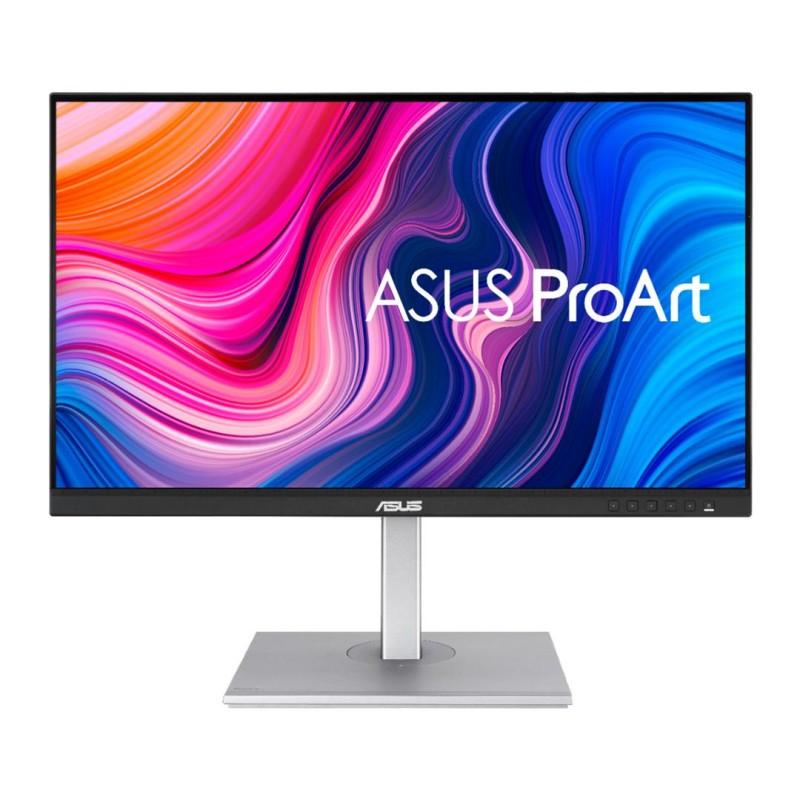
ASUS ProArt PA279CV — pivotvenlig 4K-skærm til kreativt kontorarbejde
ASUS ProArt PA279CV er en 27-tommer 4K UHD-skærm (3840 x 2160), der hører til ASUS’ ProArt-serie, som er bygget til farvenøjagtigt arbejde snarere end gaming. Skærmen har en pivotfunktion, så den kan drejes 90 grader til lodret opstilling, hvilket er praktisk til at læse lange dokumenter, gennemgå kode eller redigere i høje layout-formater. Tilslutning sker via HDMI, DisplayPort og USB-C, så en bærbar computer kan kobles til med ét kabel samtidig med opladning.
Hvad du bør tjekke
Butik: Ultrashop
Kategori: Kontorskærme
Kontrolpunkter: 27” IPS-panel, 3840x2160 (4K UHD) opløsning, USB-C-tilslutning, pivotfunktion til lodret opstilling, HDMI og DisplayPort
Passer bedst til
Denne skærm passer til dig, der arbejder med grafisk indhold, layout eller kode, hvor både præcis farvegengivelse og muligheden for at dreje skærmen lodret giver en reel fordel i det daglige arbejde.
Vær opmærksom på
Pivotfunktionen kræver, at skærmen kan drejes frit på foden, så tjek at der er plads nok bag skærmen på skrivebordet til at rotere den, uden at kabler eller andet udstyr kommer i vejen.
ASUS ProArt PA279CV er en 27-tommer 4K-skærm med høj pixel-tæthed, hvilket gør den skarp selv på kortere afstand end de 60-80 centimeter, vi normalt anbefaler. Pivotfunktionen er en fin bonus, hvis du arbejder meget med lodrette dokumenter eller kode.
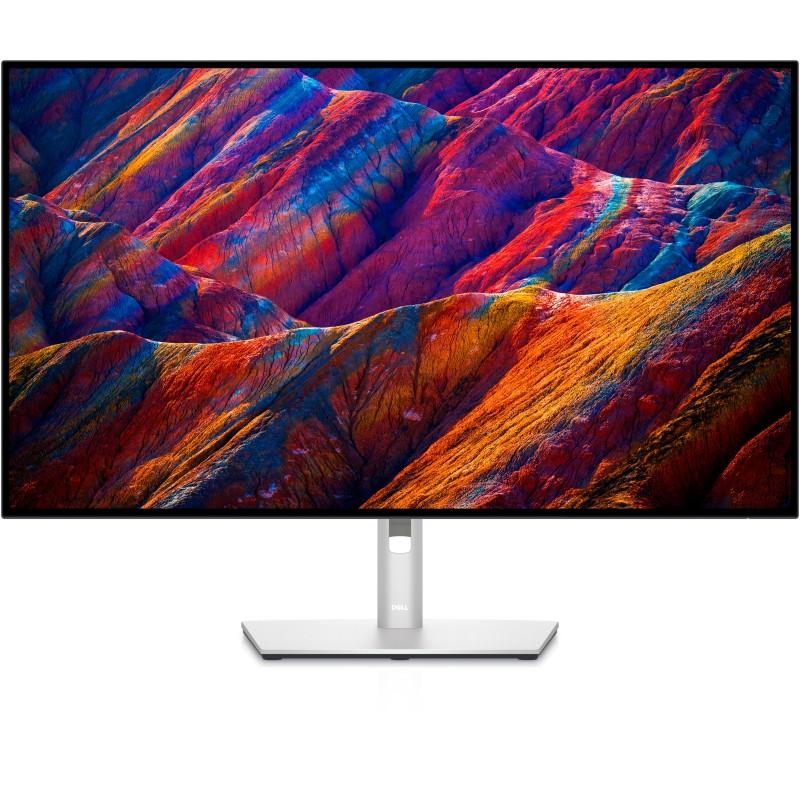
Dell UltraSharp U3223QE — 32-tommer 4K-hub til flere skærme og enheder
Dell UltraSharp U3223QE er en 32-tommer skærm med 4K UHD-opløsning (3840 x 2160), som giver markant mere skærmflade end en 27-tommer 4K-skærm og gør det muligt at læse tekst i naturlig størrelse uden kraftig skalering. Skærmen har en indbygget USB-C-hub, så en bærbar computer kan tilsluttes med ét kabel, samtidig med at hubben giver adgang til yderligere USB-porte til mus, tastatur og eksterne diske. UltraSharp-serien er Dells professionelle skærmlinje, bygget til lange arbejdsdage og krævende multitasking snarere end gaming.
Hvad du bør tjekke
Butik: Ultrashop
Kategori: Kontorskærme
Kontrolpunkter: 32” panel, 3840x2160 (4K UHD) opløsning, indbygget USB-C-hub med flere porte, egnet til flerskærmsopsætning
Passer bedst til
Denne skærm passer til dig, der ønsker en stor 4K-flade som eneste skærm på skrivebordet, og som har brug for en USB-C-hub til at samle laptop, mus, tastatur og eksterne enheder i én tilslutning.
Vær opmærksom på
En 32-tommer skærm kræver mere dybde på skrivebordet og typisk en højere synsafstand end en 27-tommer model, så det er værd at overveje skrivebordets størrelse, før du vælger den største 4K-model i stedet for en 27-tommer variant.
Dell UltraSharp U3223QE viser den anden ende af skalaen: 32 tommer i 4K, som giver markant mere skærmflade uden at gå på kompromis med skarpheden — forudsat at du sidder lidt længere væk og har plads nok på skrivebordet.
Praktiske tips
Før du bestiller en stor skærm, så mål skrivebordet efter. En 32-tommer skærm fylder tydeligt mere i dybden end en 24-tommer, og står den for tæt på kanten, ender du med at sidde tættere på end anbefalet, uanset hvor god skærmen er.
Sæt derefter skærmen op ergonomisk rigtigt: øverste kant af skærmen bør være i eller lige under øjenhøjde, og skærmen skal vinkles let bagover. Det gælder uanset størrelse, men jo større skærmen er, jo vigtigere bliver det, fordi du ellers kommer til at kigge skråt op eller ned på store dele af billedet. Er du i tvivl om paneltype ved siden af størrelsen, kan vores guide til OLED, IPS eller VA hjælpe dig videre. Og skal skærmen bruges sammen med en bærbar, er en USB-C skærm ofte den nemmeste løsning til hjemmekontoret.
Overvejer du to skærme i stedet for én stor? Det er et helt reelt alternativ, især hvis du allerede har en 24-tommer skærm og bare vil have mere plads. Men vi vil sige, at én stor skærm som regel er den mest bekvemme løsning i det daglige — der er ingen kant midt i synsfeltet, og vinduer kan trækkes frit hen over hele fladen uden at “knække” ved skærmskiftet. Et justerbart skærmbeslag er i øvrigt en god investering, uanset om du vælger én eller to skærme, fordi det gør det langt nemmere at ramme den rigtige højde og afstand, vi har talt om ovenfor.
Ofte stillede spørgsmål
Hvor langt væk skal jeg sidde fra en 27 tommer skærm?
Vi anbefaler typisk 60-80 centimeter til en 27-tommer skærm med 1440p eller 4K-opløsning. Sidder du tættere på, kan teksten virke stor og du skal bevæge øjnene mere; sidder du længere væk, mister du noget af den skarphed, opløsningen giver dig.
Er 24 tommer for lille til kontorarbejde?
Nej, slet ikke. 24 tommer er stadig en fornuftig størrelse til almindeligt kontorarbejde, især på et mindre skrivebord eller hvis du sidder tæt på skærmen. Skal du derimod have flere vinduer åbne samtidig, vil du hurtigt mærke, at 27 tommer giver mere albuerum.
Skal jeg vælge 27 eller 32 tommer?
Det afhænger af skrivebordet og brugen. 27 tommer er vores generelle anbefaling til de fleste, mens 32 tommer eller ultrawide passer bedst, hvis du multitasker meget eller vil undgå to skærme.
Betyder en større skærm automatisk en skarpere skærm?
Nej, faktisk tværtimod, hvis opløsningen ikke følger med. En stor skærm med lav opløsning kan virke mindre skarp end en mindre skærm med samme antal pixels, fordi pixel-tætheden (PPI) falder, når skærmfladen bliver større uden flere pixels.
Passer en 32 tommer skærm til gaming?
Ja, men her spiller opdateringsfrekvens en større rolle end ved kontorarbejde. Skal skærmen primært bruges til gaming, vil vi anbefale at kigge nærmere på vores guide til 144Hz skærm, før du vælger størrelse.
Hvilken opløsning skal jeg vælge til en 27 tommer skærm?
Vi anbefaler 1440p eller 4K til 27 tommer. Full HD på 27 tommer virker synligt mindre skarpt, fordi pixlerne bliver spredt ud over en større flade.
Er buet skærm bedre end flad ved store størrelser?
Mange oplever, at en buet skærm føles mere naturlig ved 32 tommer og opefter, fordi kanterne kommer tættere på dit synsfelt. Det er dog en smagssag — du kan læse mere i vores guide til buet skærm.
Læs også
Vi håber, denne guide har gjort valget lettere. Kort sagt: tænk siddeafstand og skrivebord først, og lad tommer følge derefter — ikke omvendt. Vil du gå videre og se konkrete modeller, har vi samlet flere relaterede guider herunder.