Sådan finder du den rigtige 27 tommer skærm i 2026
27 tommer er blevet standardstørrelsen for de fleste danske skriveborde, og det er der en god grund til. Den giver mærkbart mere plads end en 24-tommer skærm uden at blive for stor til normal arbejdsafstand, og den passer lige så godt til kontorarbejde som til lidt gaming om aftenen. Den store beslutning, når du først har valgt størrelsen, er ikke om skærmen skal være 27 tommer — det er, om den skal være 1440p eller 4K.
Det er netop den beslutning, vi dykker ned i her. De fleste guider blander alle skærmstørrelser sammen og giver dig generelle råd om opløsning, men ved præcis 27 tommer er regnestykket et helt andet, end det er på en 32-tommer skærm eller en lille 24-tommer model. Vi har testet skærme i denne størrelse i årevis, og vi giver dig et klart svar frem for et “det kommer an på” — plus fem konkrete anbefalinger, der dækker budget, hjemmekontor og kreativt arbejde.
Vi tager udgangspunkt i det, du reelt kommer til at sidde og lave foran skærmen, frem for at kåre én universel vinder. En 27 tommer skærm til kontorarbejde stiller andre krav end en til billedredigering, og prisen stiger typisk, jo flere af de tre ting — 4K-opløsning, USB-C og pivotfunktion — du kombinerer i én skærm. Læs videre, så finder du hurtigt ud af, hvor du selv hører til.
Anbefalede 27 tommer skærme
Opdateret til sommeren 2026.
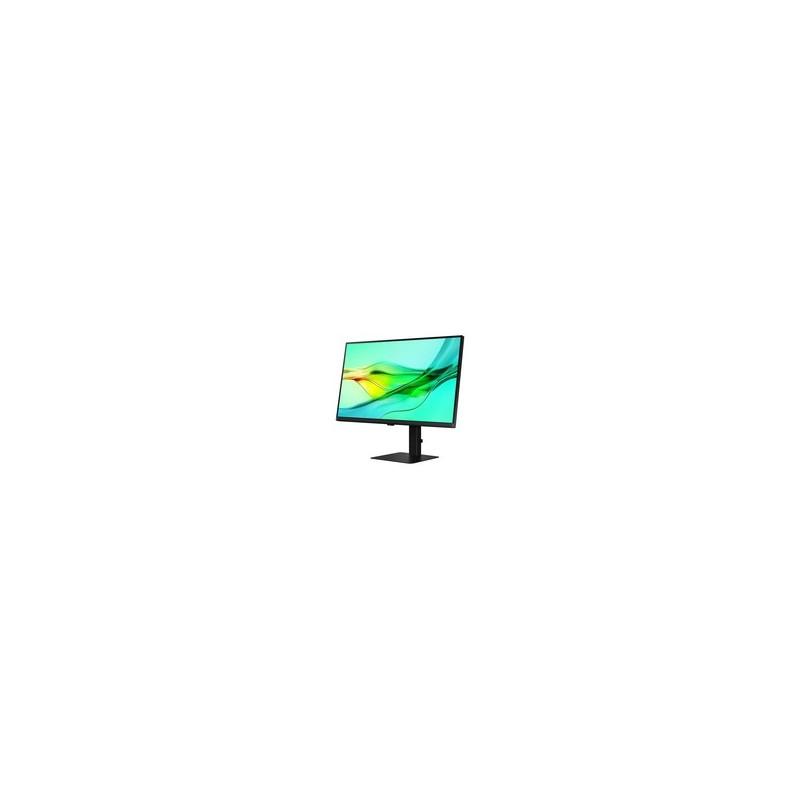
Samsung ViewFinity S6 S27D600UAU — dockingskærm med 100Hz til produktivt arbejde
Samsung ViewFinity S6 er en 27-tommer skærm med 2560 x 1440 opløsning og opdateringsfrekvens på 100Hz, hvilket gør scrolling i lange dokumenter og browserfaner mærkbart mere flydende end på en almindelig 60Hz-kontorskærm. Skærmen fungerer som en dockingskærm med USB-C ved siden af HDMI og DisplayPort, så en bærbar computer kan tilsluttes, oplades og vise billede via ét kabel. Samsungs ViewFinity-serie er designet specifikt til professionelt kontorbrug frem for gaming, med fokus på farvegengivelse og øjenkomfort ved skærmarbejde.
Denne skærm passer til dig, der bruger store dele af dagen på skærmen og vil have en smule ekstra flydende billede ved 100Hz, kombineret med en enkel USB-C-tilslutning til en bærbar computer i et hybridt kontor.
Vær opmærksom på
Fordi ViewFinity S6 er en dockingskærm frem for en ren premium-designermodel, er farvedækningen tilpasset almindeligt kontorarbejde snarere end professionel billedredigering, så krævende fotoredigering bør vurderes op imod en dedikeret designerskærm.
Vores bud på den bedste billige allroundskærm i 27 tommer. Du får QHD-opløsning, 100Hz og USB-C-dockingfunktion i samme pakke, hvilket er sjældent til prisen, og hverdagen med lange dokumenter og mange faner føles mærkbart mere flydende end på en almindelig 60Hz-skærm. Er du i tvivl om, hvorvidt de 100Hz reelt gør en forskel uden for gaming, er svaret ja — det er en af de forbedringer, du hurtigt vænner dig til og har svært ved at give afkald på bagefter.
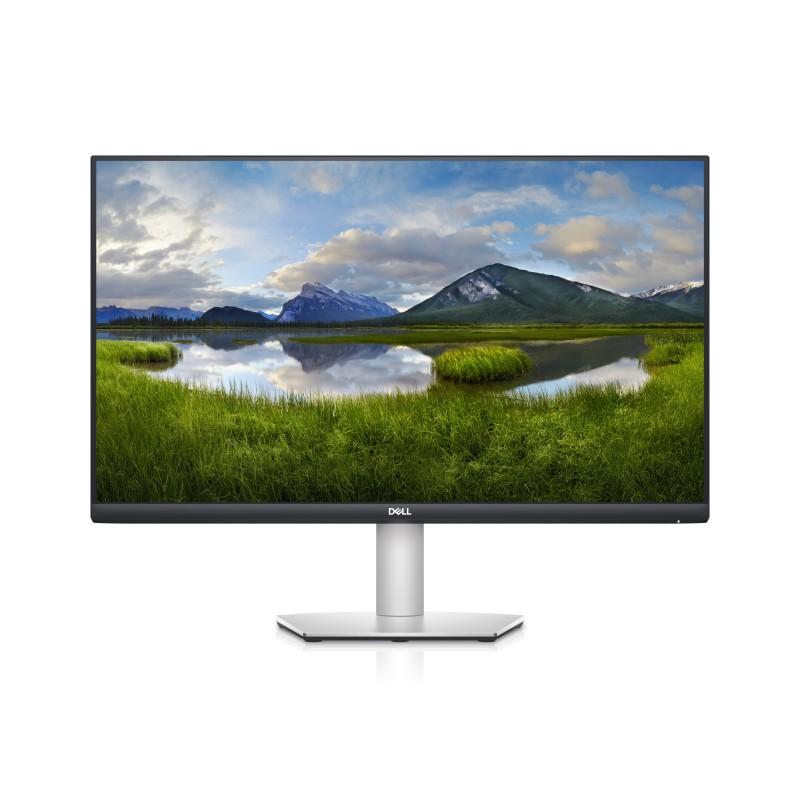
Dell 27 USB-C Monitor S2722DC — enkabelløsning til hjemmekontoret
Dell S2722DC er en 27-tommer skærm med 2560 x 1440 (QHD) opløsning, som giver mere skrivebordsplads end en almindelig Full HD-skærm uden at gå på kompromis med teksten skarphed. Det er en ren USB-C-skærm, så du kobler en bærbar til med ét kabel og får både billede og opladning samtidig, hvilket gør den oplagt til dockingløsninger uden ekstra dock. Designet er ergonomisk med højdejustering, så skærmen kan tilpasses en lang arbejdsdag ved skrivebordet.
Hvad du bør tjekke
Butik: Ultrashop
Kategori: Kontorskærme
Kontrolpunkter: 27” IPS-panel, 2560x1440 (QHD) opløsning, USB-C-tilslutning med strømforsyning til laptop, højdejusterbar fod, tilt og pivot
Passer bedst til
Denne skærm passer godt til dig, der arbejder fra en bærbar computer og ønsker et enkelt USB-C-kabel som eneste tilslutning mellem laptop og skærm, uden en separat dockingstation på skrivebordet. QHD-opløsningen gør den velegnet til regneark, dokumenter og flere vinduer side om side.
Vær opmærksom på
S2722DC har ikke en indbygget USB-hub med flere ekstra porte, så hvis du har brug for at tilslutte mus, tastatur og eksterne diske samtidig, skal du regne med en separat hub eller dockingstation ved siden af.
Den rene hjemmekontor-anbefaling. Dell’en er en enkabelløsning: ét USB-C-kabel giver dig billede og opladning til den bærbare samtidig, så du slipper for en separat dockingstation på skrivebordet, og den højdejusterbare fod gør det nemt at finde den rigtige arbejdsstilling. Skærmen mangler en indbygget USB-hub med flere ekstra porte, så har du brug for at tilslutte mus, tastatur og eksterne diske samtidig, skal du regne med en separat hub ved siden af.
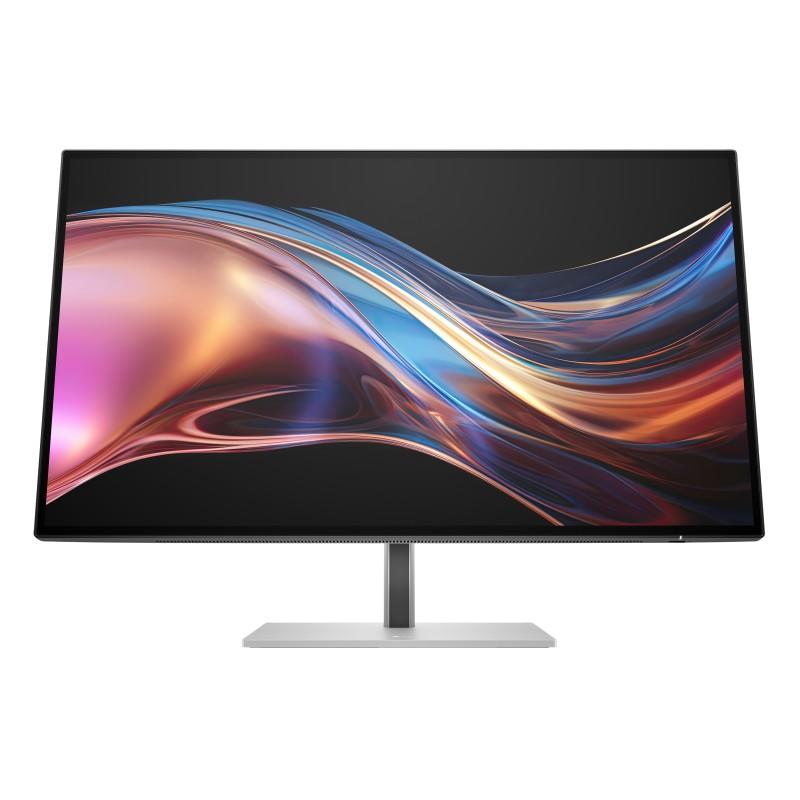
HP 727pu S7 Pro — solid 1440p-skærm til dagligt kontorbrug
HP 727pu S7 Pro er en 27-tommer skærm med IPS-panel og 2560 x 1440 (QHD) opløsning, der hører til HP’s Pro-serie målrettet virksomheder og professionelle brugere frem for gaming. IPS-panelet giver stabile farver og brede synsvinkler, hvilket er praktisk, når flere kolleger kigger med på skærmen under møder eller sparring ved skrivebordet. Skærmen leverer en god balance mellem skarphed og prisniveau, uden at gå helt op i 4K-klassen.
Denne skærm passer til dig, der har brug for en pålidelig 1440p-skærm til daglig kontorbrug som mail, regneark og videomøder, uden at betale ekstra for 4K-opløsning eller avancerede dockingfunktioner.
Vær opmærksom på
Da modellen hører til HP’s bredere Pro-serie frem for den øverste premium-linje, bør du sammenligne de præcise tilslutningsmuligheder med dit eksisterende opsæt, hvis du har specifikke krav til antal porte eller USB-funktioner.
Et solidt, erhvervsorienteret valg, hvis du bare skal bruge skærmen til mail, regneark og videomøder dagligt. IPS-panelet giver stabile farver og brede synsvinkler, og HP’s Pro-serie er bygget til at holde i mange år på et kontor uden dikkedarer. Da den hører til HP’s bredere Pro-serie frem for den øverste premium-linje, er det værd at sammenligne de præcise tilslutningsmuligheder med dit eget setup, hvis du har specifikke krav til antal porte.
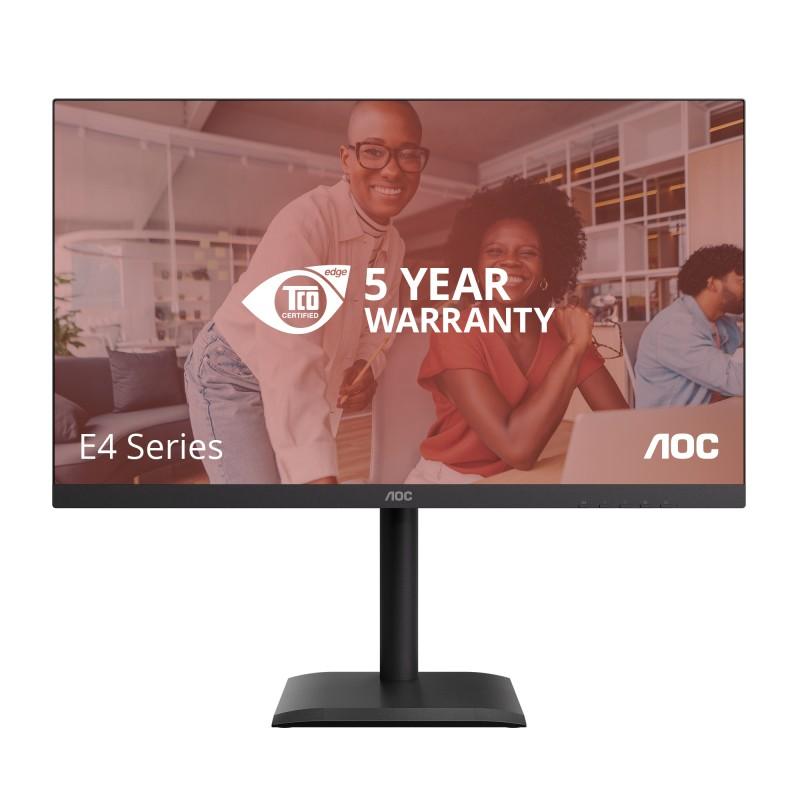
AOC U27E4CV — budgetvenlig 4K-skærm til kontoret
AOC U27E4CV er en 27-tommer IPS-skærm med 4K UHD-opløsning (3840 x 2160), der tilbyder skarp tekst og god farvegengivelse til en pris, der ligger under mange af de USB-C-dokkende konkurrenter i samme opløsning. Tilslutningen sker via HDMI og DisplayPort, uden USB-C, hvilket holder prisen nede for dig, der allerede har kabler eller en dockingstation på skrivebordet. IPS-panelet giver brede synsvinkler, så billedet forbliver ensartet, selv når skærmen ses lidt fra siden.
Hvad du bør tjekke
Butik: Ultrashop
Kategori: Kontorskærme
Kontrolpunkter: 27” IPS-panel, 3840x2160 (4K UHD) opløsning, 60Hz opdateringsfrekvens, HDMI og DisplayPort, ingen USB-C
Passer bedst til
Denne skærm passer til dig, der ønsker 4K-skarphed på skrivebordet uden at betale ekstra for USB-C-dokning, og som allerede har en stationær pc eller en laptop med almindelig HDMI/DisplayPort-udgang.
Vær opmærksom på
Fordi U27E4CV mangler USB-C, kan den ikke oplade en bærbar computer eller samle billede og strøm i ét kabel, så den er mindre praktisk til et rent USB-C-baseret hybridkontor end skærme med indbygget dockingfunktion.
Vil du have 4K-skarphed uden at betale for USB-C-dokning, er AOC’en et smart valg. Den holder prisen nede ved at nøjes med HDMI og DisplayPort, hvilket giver mening, hvis du allerede har en dockingstation eller en stationær pc med de rigtige udgange. Til gengæld kan den ikke oplade en bærbar computer eller samle billede og strøm i ét kabel, så den passer bedst, hvis du ikke er afhængig af en ren USB-C-opsætning.
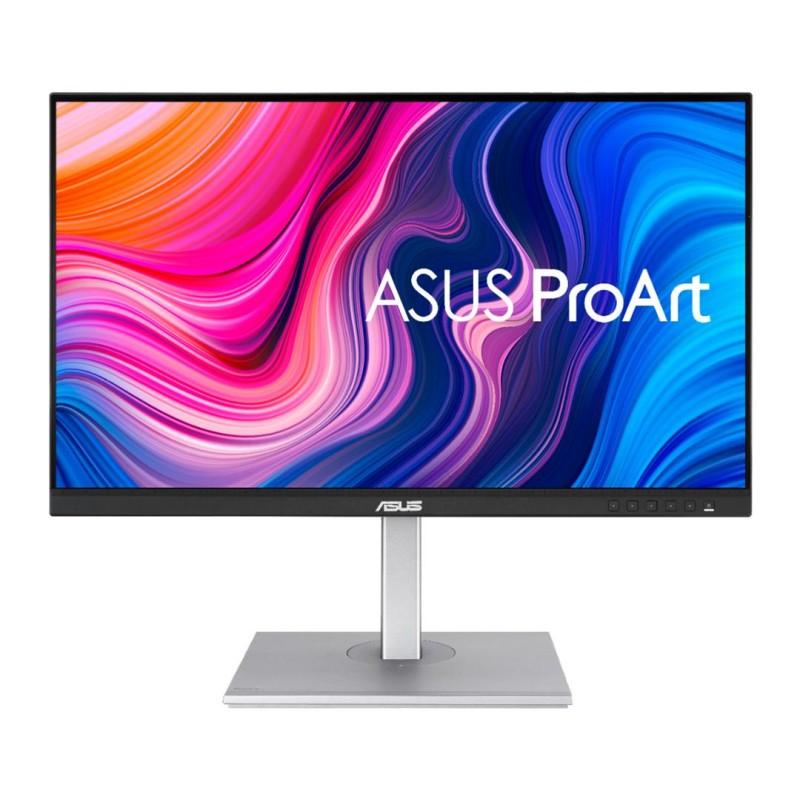
ASUS ProArt PA279CV — pivotvenlig 4K-skærm til kreativt kontorarbejde
ASUS ProArt PA279CV er en 27-tommer 4K UHD-skærm (3840 x 2160), der hører til ASUS’ ProArt-serie, som er bygget til farvenøjagtigt arbejde snarere end gaming. Skærmen har en pivotfunktion, så den kan drejes 90 grader til lodret opstilling, hvilket er praktisk til at læse lange dokumenter, gennemgå kode eller redigere i høje layout-formater. Tilslutning sker via HDMI, DisplayPort og USB-C, så en bærbar computer kan kobles til med ét kabel samtidig med opladning.
Hvad du bør tjekke
Butik: Ultrashop
Kategori: Kontorskærme
Kontrolpunkter: 27” IPS-panel, 3840x2160 (4K UHD) opløsning, USB-C-tilslutning, pivotfunktion til lodret opstilling, HDMI og DisplayPort
Passer bedst til
Denne skærm passer til dig, der arbejder med grafisk indhold, layout eller kode, hvor både præcis farvegengivelse og muligheden for at dreje skærmen lodret giver en reel fordel i det daglige arbejde.
Vær opmærksom på
Pivotfunktionen kræver, at skærmen kan drejes frit på foden, så tjek at der er plads nok bag skærmen på skrivebordet til at rotere den, uden at kabler eller andet udstyr kommer i vejen.
Vores premiumanbefaling til kreativt arbejde. ASUS ProArt-serien er bygget til farvenøjagtighed frem for gaming, og pivotfunktionen betyder, at du kan dreje skærmen 90 grader til lodret opstilling — perfekt til lange dokumenter, kode eller layout i højformat. Husk at tjekke, at der er plads bag skærmen til at rotere den frit, uden at kabler eller andet udstyr på skrivebordet kommer i vejen.
Sådan vælger du en 27 tommer skærm
Opløsning: 1440p kontra 4K ved 27 tommer
Det her er kernen i valget, og svaret afhænger faktisk af selve skærmstørrelsen. På en 27-tommer skærm giver QHD (2560x1440) omkring 108 pixels per tomme, hvilket allerede er skarpt nok til, at de fleste ikke kan se enkelte pixler ved normal arbejdsafstand. 4K (3840x2160) på samme 27 tommer skubber tætheden op til omkring 163 pixels per tomme, hvilket er markant skarpere, men forskellen er langt mindre synlig end den er på en større skærm, fordi pixlerne allerede sidder tæt ved 1440p.
Der er en praktisk hage ved 4K på 27 tommer: uden skalering i Windows bliver tekst og ikoner meget små, så du skal typisk sætte skaleringen til 150 procent for at få et behageligt layout. Det virker fint i de fleste moderne programmer, men enkelte ældre applikationer kan se lidt slørede ud ved høj skalering.
Vores anbefaling: vælg 1440p, medmindre du redigerer billeder eller video professionelt, eller du sidder tættere på skærmen end almindeligt. Se også vores dedikerede 4K-guide, hvis du vil have alle detaljerne om, hvornår springet reelt kan betale sig.
Pris: hvad koster forskellen egentlig?
Det er sjældent selve panelstørrelsen, der driver prisen op på en 27 tommer skærm — det er kombinationen af opløsning, USB-C og ekstra funktioner som pivot. En simpel 1440p-skærm med kun HDMI og DisplayPort er typisk den billigste vej ind, mens et hop til 4K eller tilføjelsen af USB-C-dokning lægger et mærkbart tillæg oveni. Vil du have det hele — 4K, USB-C og pivotfunktion i samme skærm — betaler du for premiumsegmentet, som ASUS ProArt-skærmen ovenfor er et godt eksempel på.
Vores generelle råd: betal for de funktioner, du rent faktisk kommer til at bruge. Har du ikke en bærbar, der skal dokkes, er USB-C spildte kroner. Arbejder du ikke med billeder professionelt, giver 4K sjældent nok ekstra værdi til at retfærdiggøre merprisen sammenlignet med en god 1440p-skærm. Sammenlign i stedet skærmene i vores anbefalinger ud fra, hvilke af de tre nøglefunktioner du reelt har brug for, så undgår du at betale ekstra for noget, der bare ligger og fylder i specifikationsarket.
Paneltype: hvorfor IPS er standarden på 27 tommer
Langt de fleste 27-tommer kontorskærme bruger IPS-paneler, og det er ikke tilfældigt. IPS giver brede synsvinkler og ensartet farvegengivelse, hvilket betyder, at billedet ikke skifter farve eller kontrast, selv om du sidder lidt skævt eller vender skærmen mod en kollega under et møde. Det er præcis den type stabilitet, du vil have til kontorarbejde, hvor du kigger på skærmen otte timer om dagen.
VA-paneler har til gengæld dybere sort og højere kontrast, men er mindre udbredt i 27-tommer kontorsegmentet, fordi synsvinklerne er smallere. Alle fem skærme i vores anbefalinger bruger IPS, netop fordi det er det panel, der bedst matcher, hvordan en 27 tommer skærm typisk bliver brugt i praksis — til skrivebordsarbejde, ikke mørklagte gamingrum. Vil du have hele billedet, inklusive OLED, gennemgået i detaljer, kan du læse vores guide til OLED, IPS eller VA.
Tilslutning og USB-C: dockingskærm eller ej?
Alle fem skærme ovenfor har HDMI og DisplayPort, men det er USB-C, der for alvor ændrer hverdagen, hvis du arbejder fra en bærbar computer. En USB-C-skærm kan sende billede, data og strøm gennem samme kabel, hvilket følger USB-IF’s officielle USB-C-standard, så din laptop oplades, mens den viser billede — uden en separat strømforsyning på skrivebordet.
Har du en stationær pc eller allerede en dockingstation, er USB-C mindre kritisk, og du kan spare penge ved at vælge en model med kun HDMI og DisplayPort i stedet. Vær opmærksom på, at ikke alle USB-C-skærme kan levere strøm nok til at oplade en kraftig 16-tommer bærbar fuldt ud — tjek altid, hvor mange watt skærmen leverer via USB-C, hvis din laptop trækker meget strøm under belastning.
Ergonomi og stativ: højde, tilt og pivot
En 27-tommer skærm sidder du med i mange timer, så stativet fortjener lige så meget opmærksomhed som panelet. Kig efter højdejustering som minimum, og gerne tilt, så du kan vinkle skærmen efter lysforholdene i rummet. Har du brug for at læse lange dokumenter eller kode i højformat, er en pivotfunktion, hvor skærmen kan drejes 90 grader lodret, en overset funktion, der gør en reel forskel i det daglige. De fleste skærme følger VESA-monteringsstandarden, så du altid kan skifte til en skærmarm senere, hvis den medfølgende fod ikke er justerbar nok.
Opdateringsfrekvens: kontor og let gaming
60Hz er standarden på de fleste 27-tommer kontorskærme, men flere modeller kører nu 100-180Hz. Det er ikke afgørende til mail og regneark, men det gør scrolling og musebevægelser mærkbart mere flydende, og hvis du også spiller lidt om aftenen, giver det en tydelig fordel. Går gaming forud for kontorarbejde, bør du kigge på en dedikeret gaming-skærm med endnu højere Hz-tal — vi har guider til både 144Hz og 240Hz, hvis du vil vide, hvor grænsen for “mærkbart” reelt går.
Bemærk, at høj Hz og høj opløsning trækker på hinanden: skal en 27 tommer skærm vise 4K ved en høj opdateringsfrekvens, kræver det et markant kraftigere grafikkort og som regel en nyere DisplayPort-forbindelse for at kunne levere båndbredden. Til rent kontorarbejde er det sjældent noget, du behøver bekymre dig om, men er både 4K og høj Hz vigtigt for dig, bør du dobbelttjekke, at både skærm og pc kan følge med.
Hvem passer hvad?
Budget og allround: Vil du bare have en pålidelig 27 tommer skærm uden at overtænke det, er en QHD-model med USB-C fra vores kontorskærme det trygge valg. Skarp tekst og fornuftig opdateringsfrekvens, uden at du betaler for funktioner, du alligevel ikke bruger. Det er også her, du får mest skærm for pengene, hvis budgettet er stramt.
Hjemmekontor med USB-C: Arbejder du meget fra en bærbar, er en ren USB-C-dockingskærm den smarteste løsning. Du slipper for en separat dockingstation, og du kan læse mere om, hvorfor det er værd at prioritere, i vores USB-C-guide. Tjek altid, hvor mange watt skærmen kan levere til laptoppen, hvis du sidder med en kraftig maskine.
Business og daglig drift: Skal skærmen bare være pålidelig til mail, regneark og videomøder år efter år, er en erhvervsorienteret 1440p-model fra vores bedste computerskærm-oversigt et sikkert valg uden dikkedarer. Her vejer holdbarhed og enkelthed typisk tungere end ekstra funktioner.
Kreativt arbejde i 4K: Redigerer du billeder, video eller layout, bør du prioritere en 4K-skærm med god farvedækning og gerne en pivotfunktion. Se flere modeller i vores 4K-guide, hvis 27 tommer viser sig for lille til dit behov, og du overvejer at gå op i størrelse eller en buet skærm til en anden type arbejde.
Praktiske tips
Placeringen betyder næsten lige så meget som selve skærmen. Toppen af panelet bør være i øjenhøjde eller lige under, og afstanden bør typisk svare til en armslængde — er du i tvivl om den rette afstand til netop 27 tommer, kan vores guide til skærmstørrelse hjælpe dig videre.
Sørg også for at undgå refleksioner fra vinduer og lamper, og placer skærmen sidevendt mod vinduet i stedet for med front eller ryg mod det. Arbejdstilsynet anbefaler generelt, at skærmarbejde varieres med pauser og bevægelse, uanset hvor god skærmen er — et råd, vi selv har taget til os efter mange timer foran skærmen. Overvejer du en gaming-skærm som erstatning for en ren kontorskærm, kan vores guide til gaming-skærme hjælpe dig med at afgøre, om det giver mening i din situation.
Kør Windows’ egen skaleringsindstilling, hvis teksten virker for lille — særligt ved 4K på 27 tommer, hvor 150 procent skalering som regel giver det bedste udgangspunkt. Og skru gerne ned for skærmens indbyggede blålystilstand om aftenen; det er en lille justering, der ofte gør en mærkbar forskel for, hvor trætte øjnene bliver efter en lang arbejdsdag foran en 27 tommer skærm.
Ofte stillede spørgsmål
Er 27 tommer for stort til 1080p?
Ja, i praksis. Full HD (1920x1080) på en 27-tommer skærm giver kun omkring 81 pixels per tomme, hvilket gør teksten synligt kornet ved normal arbejdsafstand — samme opløsning på en 24-tommer skærm ser til sammenligning betydeligt skarpere ud, fordi pixlerne sidder tættere. Vælger du 27 tommer, bør du gå efter QHD (1440p) som minimum for at få en skarp oplevelse.
Hvad er forskellen på PPI ved 1440p og 4K på 27 tommer?
QHD på 27 tommer giver omkring 108 pixels per tomme, mens 4K på samme størrelse giver omkring 163. Begge er skarpe nok til de fleste, men forskellen er langt mindre mærkbar end på en større skærm, fordi 1440p allerede ligger godt over det niveau, hvor de fleste kan se enkelte pixler.
Skal jeg vælge 1440p eller 4K til kontorarbejde?
For de fleste er 1440p det bedste forhold mellem skarphed, pris og krav til grafikkortet, og det er derfor vores standardanbefaling til en 27-tommer kontorskærm. 4K giver mening, hvis du arbejder professionelt med billeder eller video og har brug for at se hver detalje, som vi kommer nærmere ind på i vores 4K-guide.
Har jeg brug for USB-C på min 27 tommer skærm?
Kun hvis du arbejder fra en bærbar computer og vil undgå en separat dockingstation. Har du en stationær pc, klarer HDMI eller DisplayPort opgaven lige så godt, og du kan spare penge ved at fravælge USB-C. Skift du ofte mellem flere enheder, kan en skærm med indbygget KVM-switch også være værd at kigge efter.
Kan jeg bruge en 27 tommer skærm til gaming?
Sagtens. De fleste moderne 27-tommer skærme, også de rene kontormodeller, har god nok billedkvalitet til afslappet gaming. Vil du have det optimale til konkurrenceprægede spil, bør du dog kigge på en dedikeret gaming-skærm med højere opdateringsfrekvens.
Hvor langt skal jeg sidde fra en 27 tommer skærm?
Omkring en armslængde er en god tommelfingerregel, men den præcise afstand afhænger af opløsningen og dine øjne. Sidder du tættere på, får du mere ud af en 4K-opløsnings ekstra skarphed; sidder du længere væk, er 1440p typisk mere end nok. Vi går i detaljer med afstand og synsfelt i vores guide til skærmstørrelse.
Er IPS altid det bedste paneltype til 27 tommer?
Til almindeligt kontorarbejde, ja — de brede synsvinkler og den ensartede farvegengivelse gør IPS til det trygge valg. Vil du have dybere sort og højere kontrast til film om aftenen, kan et VA-panel eller en OLED-skærm være værd at overveje i stedet, som beskrevet i vores sammenligning af OLED, IPS eller VA. Mange 27 tommer skærme har også indbyggede højttalere, men lydkvaliteten er sjældent i nærheden af selv billige eksterne højttalere, så regn med at supplere, hvis du lytter til musik eller ser film regelmæssigt.
27 tommer er sjældent et forkert valg af skærmstørrelse — det er opløsningen, der afgør, om du bliver glad for skærmen. Vælg 1440p som standard, og gå kun op i 4K, hvis du har en konkret grund til det, som professionel billed- eller videoredigering. Har du stadig tvivl om, hvilken af de fem skærme ovenfor der passer bedst til dig, så start med at kigge på, om du arbejder mest fra en bærbar eller en stationær pc — det svar peger som regel direkte på, om USB-C er værd at betale for.