Bedste skærm til pc i 2026: sådan vælger du den rigtige
Der findes ikke én skærm, der er bedst for alle. En god skærm til kontorarbejde er sjældent den samme, som du vil have til gaming, og en billig alt-mulig-skærm dækker ikke behovet, hvis du sidder foran den otte timer om dagen. Vi har samlet seks skærme, der hver især er stærke i deres kategori, uanset om du leder i kontorskærme eller vil have en enkel USB-C-løsning til hjemmekontoret.
I stedet for at kåre én vinder deler vi listen op efter, hvad du faktisk skal bruge skærmen til. Det gør det nemmere at ramme rigtigt første gang, fordi en skærm, der er perfekt til regneark og mail, ikke nødvendigvis er den, der giver den bedste oplevelse, når du skal vælge skærmstørrelse til et større skrivebord.
Vi har testet og fulgt skærmmarkedet i årevis, og den samme fejl går igen hos rigtig mange: man køber ud fra pris eller mærkenavn i stedet for at kigge på, hvad man faktisk skal bruge skærmen til dagligt. Derfor har vi bevidst valgt seks skærme, der dækker vidt forskellige behov frem for at presse dem alle ind i én “bedste i test”-kåring, som alligevel ikke ville passe til alle.
Anbefalede computerskærme
Opdateret til sommeren 2026.
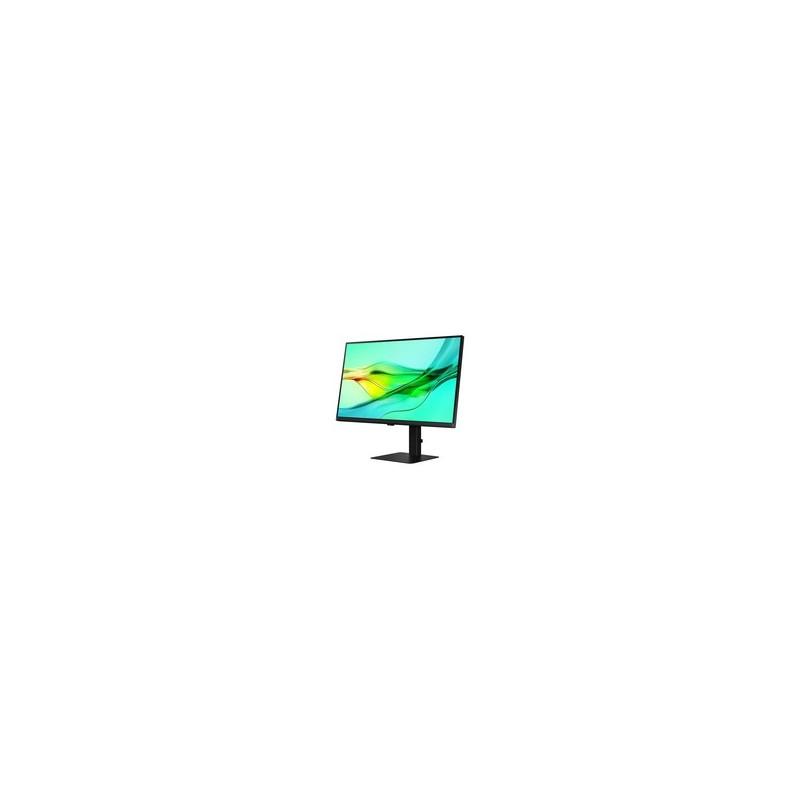
Samsung ViewFinity S6 S27D600UAU — dockingskærm med 100Hz til produktivt arbejde
Samsung ViewFinity S6 er en 27-tommer skærm med 2560 x 1440 opløsning og opdateringsfrekvens på 100Hz, hvilket gør scrolling i lange dokumenter og browserfaner mærkbart mere flydende end på en almindelig 60Hz-kontorskærm. Skærmen fungerer som en dockingskærm med USB-C ved siden af HDMI og DisplayPort, så en bærbar computer kan tilsluttes, oplades og vise billede via ét kabel. Samsungs ViewFinity-serie er designet specifikt til professionelt kontorbrug frem for gaming, med fokus på farvegengivelse og øjenkomfort ved skærmarbejde.
Denne skærm passer til dig, der bruger store dele af dagen på skærmen og vil have en smule ekstra flydende billede ved 100Hz, kombineret med en enkel USB-C-tilslutning til en bærbar computer i et hybridt kontor.
Vær opmærksom på
Fordi ViewFinity S6 er en dockingskærm frem for en ren premium-designermodel, er farvedækningen tilpasset almindeligt kontorarbejde snarere end professionel billedredigering, så krævende fotoredigering bør vurderes op imod en dedikeret designerskærm.
Denne er vores bud på den bedste billige allround-skærm. 100Hz og USB-C i samme pakke er sjældent til den pris, og du får en skærm, der klarer både kontorarbejde og almindelig brug uden at koste en formue.
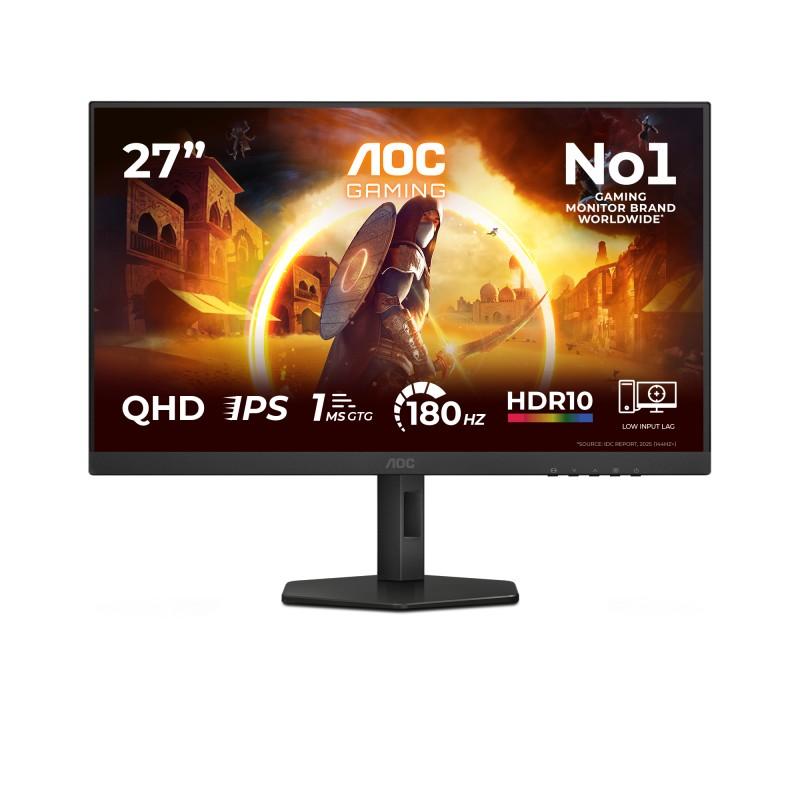
AOC Gaming Q27G4XF — 1440p Fast IPS til 180Hz uden at sprænge budgettet
Kombinationen af 2560x1440 opløsning og et Fast IPS-panel giver skarpere tekst og bredere synsvinkler, end du typisk finder på VA-baserede modeller i samme prisniveau. 180Hz opdateringsfrekvens rækker langt ud over hvad de fleste mellemklasse-grafikkort kan mætte i 1440p, så skærmen har luft til fremtidige GPU-opgraderinger. Det drejbare pivot-stativ gør det desuden nemt at rotere skærmen til lodret visning ved kodning eller dokumentlæsning.
Hvad du bør tjekke
Butik: Ultrashop
Kategori: Gaming-skærme
Kontrolpunkter: 2560x1440 QHD, Fast IPS-panel, 180Hz, HDMI og DisplayPort, drejbart pivot-stativ
Passer bedst til
Denne skærm er et naturligt valg til dig, der vil have skarpere farver og bedre synsvinkler end en VA-skærm, men uden at betale ekstra for OLED eller 240Hz. Pivot-funktionen gør den også velegnet, hvis du bruger skærmen til andet end spil i løbet af dagen.
Vær opmærksom på
IPS-paneler har generelt en anelse lavere kontrastforhold end VA, så sort fremstår ikke helt så dybt i mørke rum. Det er en fair afvejning for de fleste, der prioriterer farvegengivelse og synsvinkler over maksimal kontrast.
Har du brug for én skærm til både arbejde og fritid, er AOC’en et smart kompromis. Fast IPS-panelet giver skarpe farver til dagligt brug, mens 180Hz sørger for, at du ikke føler dig snydt, når du fyrer op for et spil om aftenen.
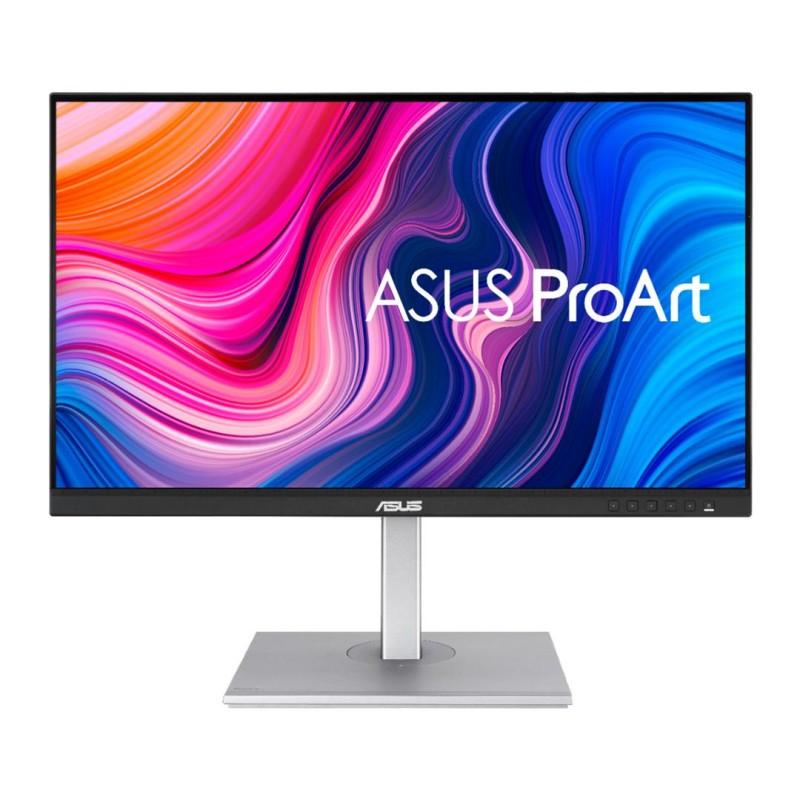
ASUS ProArt PA279CV — pivotvenlig 4K-skærm til kreativt kontorarbejde
ASUS ProArt PA279CV er en 27-tommer 4K UHD-skærm (3840 x 2160), der hører til ASUS’ ProArt-serie, som er bygget til farvenøjagtigt arbejde snarere end gaming. Skærmen har en pivotfunktion, så den kan drejes 90 grader til lodret opstilling, hvilket er praktisk til at læse lange dokumenter, gennemgå kode eller redigere i høje layout-formater. Tilslutning sker via HDMI, DisplayPort og USB-C, så en bærbar computer kan kobles til med ét kabel samtidig med opladning.
Hvad du bør tjekke
Butik: Ultrashop
Kategori: Kontorskærme
Kontrolpunkter: 27” IPS-panel, 3840x2160 (4K UHD) opløsning, USB-C-tilslutning, pivotfunktion til lodret opstilling, HDMI og DisplayPort
Passer bedst til
Denne skærm passer til dig, der arbejder med grafisk indhold, layout eller kode, hvor både præcis farvegengivelse og muligheden for at dreje skærmen lodret giver en reel fordel i det daglige arbejde.
Vær opmærksom på
Pivotfunktionen kræver, at skærmen kan drejes frit på foden, så tjek at der er plads nok bag skærmen på skrivebordet til at rotere den, uden at kabler eller andet udstyr kommer i vejen.
Arbejder du med billeder, video eller layout, er det her skærmen, der giver mening. 4K-opløsningen og ASUS’ fokus på farvenøjagtighed gør den til et solidt valg, hvis du vil se detaljer, som en almindelig QHD-skærm simpelthen ikke kan vise.
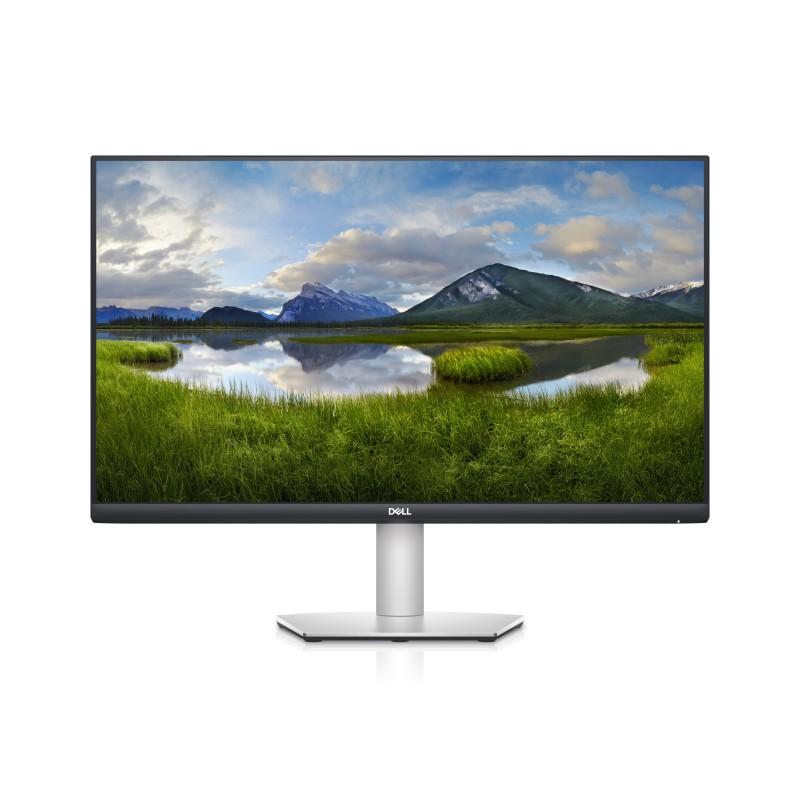
Dell 27 USB-C Monitor S2722DC — enkabelløsning til hjemmekontoret
Dell S2722DC er en 27-tommer skærm med 2560 x 1440 (QHD) opløsning, som giver mere skrivebordsplads end en almindelig Full HD-skærm uden at gå på kompromis med teksten skarphed. Det er en ren USB-C-skærm, så du kobler en bærbar til med ét kabel og får både billede og opladning samtidig, hvilket gør den oplagt til dockingløsninger uden ekstra dock. Designet er ergonomisk med højdejustering, så skærmen kan tilpasses en lang arbejdsdag ved skrivebordet.
Hvad du bør tjekke
Butik: Ultrashop
Kategori: Kontorskærme
Kontrolpunkter: 27” IPS-panel, 2560x1440 (QHD) opløsning, USB-C-tilslutning med strømforsyning til laptop, højdejusterbar fod, tilt og pivot
Passer bedst til
Denne skærm passer godt til dig, der arbejder fra en bærbar computer og ønsker et enkelt USB-C-kabel som eneste tilslutning mellem laptop og skærm, uden en separat dockingstation på skrivebordet. QHD-opløsningen gør den velegnet til regneark, dokumenter og flere vinduer side om side.
Vær opmærksom på
S2722DC har ikke en indbygget USB-hub med flere ekstra porte, så hvis du har brug for at tilslutte mus, tastatur og eksterne diske samtidig, skal du regne med en separat hub eller dockingstation ved siden af.
Dell’en er vores anbefaling til det rene hjemmekontor. Ét USB-C-kabel giver dig billede og opladning til den bærbare på samme tid, og du slipper for en dockingstation, der fylder på skrivebordet.
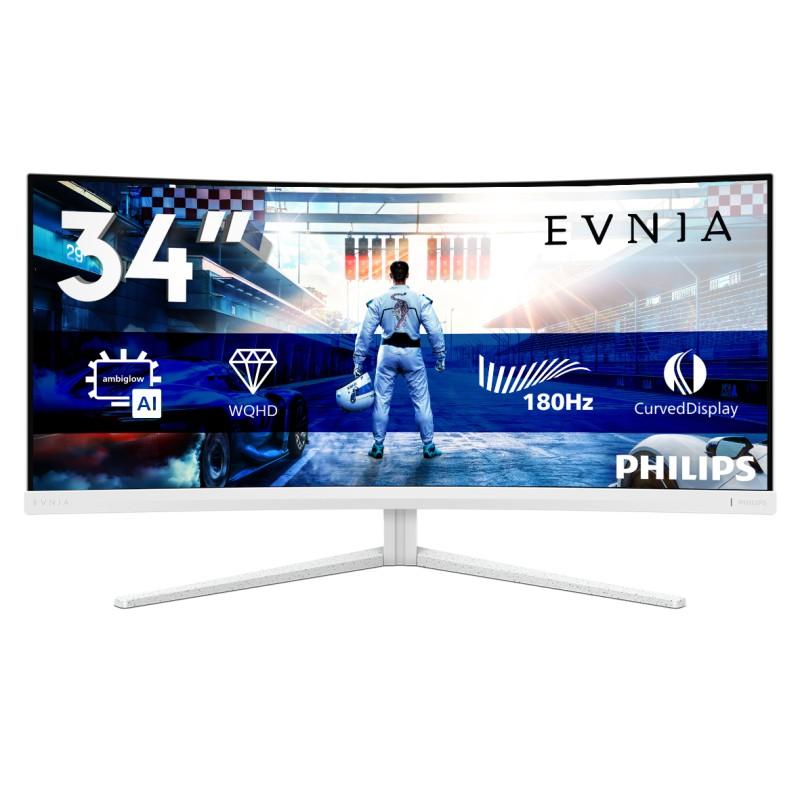
Philips Evnia 5000 34M2C5501A er en 34 tommers buet gamingskærm med et Fast VA-panel, der leverer WQHD-opløsning på 3440 x 1440 pixels og en opdateringsfrekvens på 180 Hz. Den 1500R-krumning er valgt til at matche det naturlige synsfelt bedre end en flad skærm, samtidig med at den ikke føles nær så ekstrem som de mest aggressive 1000R-modeller. Kontrastforholdet på 4000:1 er markant højere end på et typisk IPS-panel, hvilket giver dybere sort i mørke scener uden at gå på kompromis med den høje opdateringsfrekvens.
Hvad du bør tjekke
Butik: Ultrashop
Kategori: Buede skærme
Kontrolpunkter: 1500R krumning, WQHD 3440x1440 opløsning, Fast VA-panel, 180Hz opdateringsfrekvens, MPRT ned til 0,5 ms
Passer bedst til
Denne skærm passer godt til gamere, der ønsker en mere afbalanceret 34-tommers oplevelse mellem pris, opløsning og hastighed uden at skulle betale OLED-pristillæg. Den brede 21:9-formfaktor gør den også oplagt til multitasking, hvor du kan have flere vinduer ved siden af hinanden uden at skifte mellem skærme.
Vær opmærksom på
Fast VA-paneler kan i sjældne tilfælde have en anelse mere ghosting i meget mørke scener end de dyreste OLED-alternativer, selvom Philips’ MPRT-teknologi reducerer problemet betydeligt. Skærmens 21:9-format kræver desuden, at dit skrivebord har plads til en bredde på over 80 centimeter, hvilket er værd at måle op inden levering.
Vil du have en oplevelse, der føles større end en almindelig 27-tommer skærm, er den buede Philips et godt bud. Den brede 21:9-formfaktor gør den lige så velegnet til buede skærme med film og fordybende spil som til at have flere vinduer åbne side om side.
LG UltraGear 27GR83Q-B — 1440p ved 240Hz til den seriøse spiller
LG kombinerer 2560x1440 opløsning med hele 240Hz opdateringsfrekvens, hvilket kræver et kraftfuldt grafikkort at udnytte fuldt ud, men til gengæld giver mærkbart mere flydende bevægelse end 144-165Hz-modeller. Pivot-stativet lader dig dreje skærmen 90 grader, hvilket er en sjælden funktion på rene gamingskærme i denne prisklasse. UltraGear-serien er kendt for stram fabriksfarvekalibrering, hvilket gør skærmen brugbar til billedredigering ved siden af spil.
Denne skærm er et oplagt valg til dig med et kraftigt grafikkort, der spiller konkurrenceprægede FPS- eller MOBA-titler og vil udnytte hver eneste hertz. Den fabrikskalibrerede farvegengivelse gør den også velegnet, hvis du veksler mellem spil og kreativt arbejde på samme maskine.
Vær opmærksom på
For at mærke den fulde fordel af 240Hz kræver det et grafikkort, der reelt kan levere billedrater tæt på eller over denne grænse i dine spil. Med et svagere kort vil forskellen fra en 165Hz-skærm være mindre mærkbar, og pengene kunne bruges bedre andetsteds.
Hvis du prioriterer hastighed over alt andet, er LG’en vores premium-anbefaling. 240Hz kræver et kraftigt grafikkort for at give mening, men til gengæld får du en af de mest flydende oplevelser, du kan finde i denne prisklasse.
Sådan vælger du den rigtige computerskærm
Før du kigger på mærke og pris, er der fire ting, der har langt større betydning for, hvor glad du bliver for skærmen: opløsning, paneltype, størrelse og tilslutninger. Få dem på plads først, så bliver resten af valget meget nemmere.
Opløsning: 1080p, 1440p eller 4K
Full HD (1920x1080) er stadig fint til enkle opgaver som mail, browsing og regneark, men på en skærm over 24 tommer bliver teksten hurtigt lidt kornet, og du får mindre plads til flere vinduer ved siden af hinanden. QHD, også kaldet 1440p (2560x1440), er i dag det bedste sted at starte for de fleste, fordi det giver mærkbart mere skærmopløsning end Full HD uden at kræve et voldsomt kraftigt grafikkort. 4K (3840x2160) giver den skarpeste tekst og er oplagt, hvis du arbejder med 4K-billeder eller video, men kræver mere computerkraft og ofte skalering i Windows for at teksten skal være behagelig at læse på afstand.
Vores tommelfingerregel: vælg 1440p, medmindre du har en konkret grund til noget andet. Det er sjældent skuffende, og du slipper for de kompromiser, som både Full HD og 4K kræver i hver sin ende af skalaen.
Paneltype: IPS, VA eller OLED
IPS-paneler har brede synsvinkler og god, ensartet farvegengivelse, hvilket gør dem til standardvalget til kontorarbejde og kreative opgaver, hvor du ofte sidder skævt på skærmen eller viser den frem til en kollega. VA-paneler har til gengæld højere kontrast og dybere sort, hvilket ofte gør dem populære til buede gamingskærme og film i mørke rum, men synsvinklerne er typisk lidt smallere end på IPS. OLED ligger i en klasse for sig med næsten perfekt sort, øjeblikkelig responstid og enorm kontrast, men koster typisk mere og kan i sjældne tilfælde få indbrændinger ved statiske elementer over lang tid. Vi har lavet en dybere sammenligning i vores guide til OLED, IPS eller VA, hvis du vil have alle detaljerne, inklusive hvornår OLED reelt kan betale sig.
Størrelse: 24, 27 eller 32 tommer
27 tommer er det mest udbredte valg lige nu, og med god grund: det giver ekstra plads uden at blive for stort til et almindeligt skrivebord, og du kan sidde i normal afstand uden at skulle dreje hovedet for at se hjørnerne. Har du et lille skrivebord eller sidder tæt på skærmen, kan 24 tommer stadig være rigtigt, især i kombination med Full HD eller QHD. Vil du derimod have endnu mere plads til flere vinduer, er 32 tommer eller en ultrawide værd at overveje, men husk at et større panel kræver mere afstand for at hele billedet er behageligt at overskue. Vi går i dybden med afstand og synsfelt i vores guide til skærmstørrelse.
Tilslutninger: USB-C, HDMI og DisplayPort
De fleste moderne skærme har både HDMI og DisplayPort, og forskellen mellem dem betyder sjældent noget i praksis til almindeligt brug. Det er derimod USB-C, der for alvor gør en forskel i hverdagen. En USB-C-skærm kan sende billede, data og strøm gennem samme kabel, som du kender det fra USB-IF’s egen standard, hvilket betyder, at din bærbare oplades, mens den viser billede på skærmen. Det er en detalje, der gør en overraskende stor forskel, hvis du flytter laptoppen frem og tilbage mellem hjem og kontor, fordi du kun skal koble ét kabel til, uanset om det er strøm, netværk eller billede.
Opdateringsfrekvens: har det betydning uden for gaming?
Opdateringsfrekvensen, målt i Hz, angiver hvor mange gange billedet opdateres i sekundet. 60Hz er standarden, men mange nyere kontorskærme kører 100-180Hz, hvilket giver en mærkbart mere flydende fornemmelse, når du scroller eller trækker vinduer rundt. Det er ikke et krav, men det er en af de forbedringer, du hurtigt vænner dig til og har svært ved at give afkald på bagefter.
Hvem passer hvad?
Budget og allround: Vil du bare have en solid skærm uden at overtænke det, er en QHD-skærm med USB-C fra vores kontorskærme det trygge valg. Du får skarp tekst og en fornuftig opdateringsfrekvens uden at betale ekstra for funktioner, du alligevel ikke bruger.
Hjemmekontor: Sidder du meget med en bærbar, er en ren USB-C-dockingskærm den smarteste løsning, fordi du slipper for ekstra kabler og docks på skrivebordet. Vælg gerne en model med højdejusterbar fod, så du kan indstille den korrekt til din arbejdsstilling.
Kreativt arbejde: Arbejder du med foto, video eller design, bør du prioritere en 4K-skærm med god farvedækning frem for høj opdateringsfrekvens. Pivotfunktion, så skærmen kan drejes lodret, er en overset funktion, der gør en reel forskel til lange dokumenter og kodning.
Gaming: Spiller du konkurrenceprægede titler, er en dedikeret gaming-skærm med høj Hz-tal den rigtige vej, fordi hastigheden vejer tungere end farvedybde. Foretrækker du derimod enkeltspillerspil og fordybelse, giver en buet skærm en mere filmisk oplevelse end en flad model i samme størrelse.
Praktiske tips
Uanset hvilken skærm du ender med, er placeringen mindst lige så vigtig som specifikationerne. Toppen af skærmen bør være i øjenhøjde eller lige under, så du ikke sidder og bøjer nakken hele dagen. Afstanden bør typisk være en armslængde, men det afhænger af skærmstørrelsen, som vi kommer nærmere ind på i vores guide til skærmstørrelse.
Brug gerne en skærmarm, hvis foden på skærmen ikke kan justeres i højden. De fleste moderne skærme følger VESA-monteringsstandarden, så en skærmarm passer på næsten alt. Det er en billig investering, der ofte gør mere for din komfort end at opgradere til en dyrere skærm.
Tænk også over lysforholdene i rummet. En skærm placeret med vinduet lige bag dig giver refleksioner, mens sollys direkte ind i skærmen gør billedet svært at se. Sidevendt mod vinduet er som regel den bedste placering. Arbejdstilsynet anbefaler generelt, at skærmarbejde varieres med pauser og bevægelse, uanset hvor god skærmen er, og det er et råd, vi selv har taget til os efter lange dage foran skærmen. Endelig er opdateringsfrekvensen relevant, selv hvis du ikke gamer: mange oplever, at en højere Hz-værdi gør scrolling i browseren mærkbart mere behageligt for øjnene.
Skru også lige på skærmens indbyggede farvetilstand, hvis den har en. De fleste kontorskærme leveres med en for kølig fabriksindstilling, og en varmere farvetone om aftenen kan gøre en mærkbar forskel for, hvor trætte øjnene bliver efter en lang arbejdsdag. Har skærmen indbyggede højttalere eller en KVM-switch til at dele tastatur og mus mellem to computere, er det værd at teste funktionerne, inden du sætter dem i drift permanent — nogle af dem virker bedre i praksis end i specifikationsarket.
Ofte stillede spørgsmål
Hvad er den bedste skærmstørrelse til pc i 2026?
27 tommer er det mest alsidige valg for de fleste kontorbrugere, fordi det giver god plads uden at kræve et dybt skrivebord. Sidder du langt fra skærmen eller vil have plads til flere vinduer side om side, kan du med fordel kigge i vores guide til skærmstørrelse, hvor vi går i detaljer med afstand og synsfelt.
IPS eller VA — hvad skal jeg vælge til kontorarbejde?
Til almindeligt kontorarbejde er IPS typisk det bedste valg på grund af de brede synsvinkler og den ensartede farvegengivelse, uanset hvordan du sidder foran skærmen. VA er mere relevant, hvis du prioriterer kontrast frem for synsvinkler, for eksempel til film om aftenen eller et mørkt rum, hvor dyb sort betyder mere end perfekte farver fra siden.
Har jeg brug for 4K, eller er 1440p nok?
For de fleste er 1440p det bedste forhold mellem skarphed, pris og krav til grafikkortet. 4K giver mening, hvis du redigerer billeder eller video professionelt og har brug for at se hver detalje, se vores 4K-guide for flere detaljer om, hvornår springet er værd at tage.
Hvor vigtig er opdateringsfrekvensen, hvis jeg ikke gamer?
Mindre vigtig end for gamere, men ikke ligegyldig. Selv 100-120Hz gør musebevægelser og scrolling mærkbart mere flydende sammenlignet med en almindelig 60Hz-skærm, og det er en forskel, de fleste kan mærke allerede efter få minutters brug.
Er en buet skærm bedre end en flad?
Det kommer an på brugen. En buet skærm føles mere fordybende til film og enkeltspillerspil, fordi krumningen matcher øjets naturlige synsfelt bedre, mens en flad skærm typisk er bedre, hvis du arbejder med grafik, hvor lige linjer skal se korrekte ud uden forvrængning i kanterne.
Skal jeg vælge en USB-C-skærm til min bærbare?
Ja, hvis din bærbare understøtter USB-C med billedoverførsel og opladning. Det er den enkleste måde at koble laptoppen til skærmen på uden en separat strømforsyning, og du undgår at rode med flere kabler hver gang du sætter dig til rette.
Kan jeg bruge en gaming-skærm til kontorarbejde?
Sagtens. De fleste gaming-skærme har i dag lige så god billedkvalitet som rene kontorskærme, så du behøver ikke to skærme, hvis du både arbejder og spiller på samme maskine. Det eneste, du typisk går glip af, er nogle af de ergonomiske finesser, som kontorskærme ofte prioriterer højere.
Der er ikke ét rigtigt svar på, hvilken computerskærm der er bedst — kun det svar, der passer til din brug. Start med at kigge på, hvad du faktisk laver foran skærmen mest af tiden, og lad det styre valget af opløsning, paneltype og størrelse.