En 144Hz skærm er stadig indgangsbilletten til seriøs pc-gaming, og forskellen fra en almindelig 60Hz-skærm er noget, du mærker i første omgang du tænder for den. Vi guider dig gennem, hvad du skal kigge efter, og peger på fem konkrete modeller, der dækker alt fra stramt budget til premium 1440p. Er du i tvivl om, hvor mange Hz du reelt har brug for, kan vores guide til opdateringsfrekvens hjælpe dig med at sætte tallet i perspektiv, og vores brede guide til den bedste gaming skærm er et godt sted at starte, hvis du stadig er usikker på retning.
Det ærlige billede i 2026 er dog, at “144Hz” i praksis er blevet et lidt gammeldags mærkat. De fleste nye skærme i dette prisleje leverer 165Hz eller 180Hz for stort set samme pris som en ren 144Hz-model — så medmindre du finder en decideret god handel på en ældre 144Hz-skærm, vil vi som regel anbefale, at du kigger efter 165-180Hz i stedet. Du får den samme praktiske spiloplevelse, bare med lidt mere hovedrum, og modellerne herunder afspejler den virkelighed.
Vi bruger derfor “144Hz skærm” i denne guide som betegnelsen for hele den kategori af skærme, der markant hæver dig over standard-kontorskærmens 60Hz — uanset om det konkrete tal på boksen er 144, 165 eller 180. Det er nemlig den samme type panel, de samme priser og den samme praktiske forskel i, hvor flydende dine spil opleves. Har du allerede en 60Hz-skærm og overvejer at springe direkte til en model med endnu højere Hz, kan du sammenligne trinene i vores guide til 240Hz-skærme, inden du beslutter dig.
Anbefalede 144Hz skærme
Opdateret til sommeren 2026.
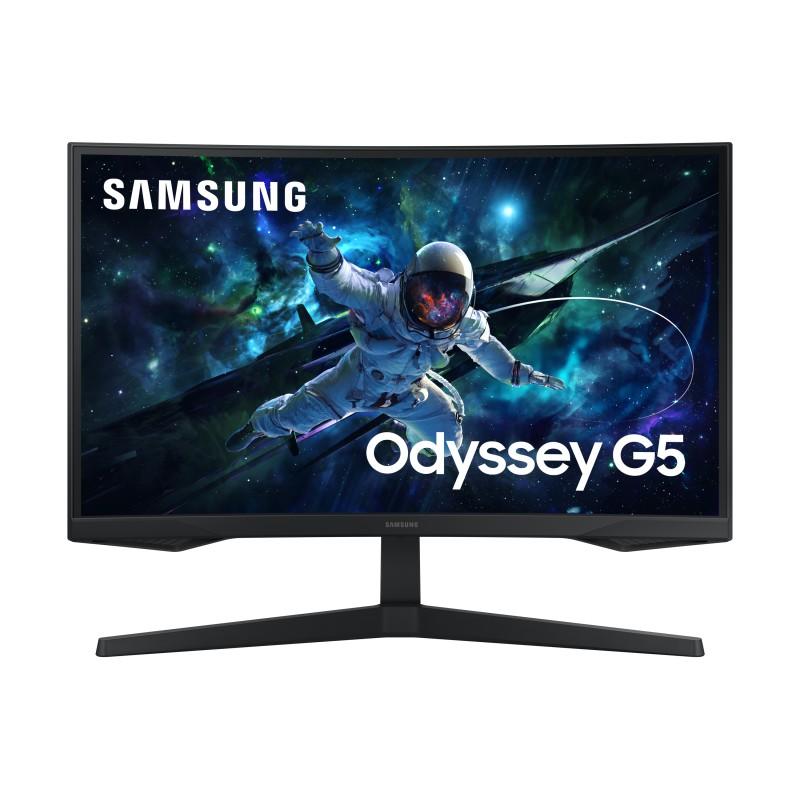
Samsung Odyssey G5 S27CG554EU — billigste vej til 1440p og 165Hz
Denne Odyssey-model henter sin lave pris ved at bruge et buet VA-panel i stedet for IPS, men leverer alligevel 2560x1440 opløsning og 165Hz opdateringsfrekvens, som ellers ofte koster markant mere. Den buede skærmflade trækker blikket ind mod midten og giver en mere omsluttende oplevelse i åbne verdener og racerspil. HDMI og DisplayPort dækker de fleste konsol- og pc-opsætninger uden behov for adaptere.
Denne skærm passer perfekt til dig, der ønsker at opgradere fra 1080p til 1440p uden at skulle betale premium-pris for panelet. Den buede formfaktor gør den også til et godt valg for dig, der spiller mange atmosfæriske enkeltspillertitler.
Vær opmærksom på
Som VA-panel er farvegengivelsen ved skæve vinkler ikke helt på niveau med IPS-modeller, hvilket kan mærkes hvis flere personer skal se skærmen samtidig fra siden. Til almindelig spil foran skærmen er dette sjældent et reelt problem.
Denne Odyssey-model er vores bud på den billigste vej ind i 1440p med en opdateringsfrekvens, der overgår klassisk 144Hz. Det buede VA-panel holder prisen nede, og hvis buede skærme generelt fanger din interesse, har vi en hel guide til buede skærme. Den passer godt til dig, der vil opgradere fra 1080p uden at betale premium for panelet.
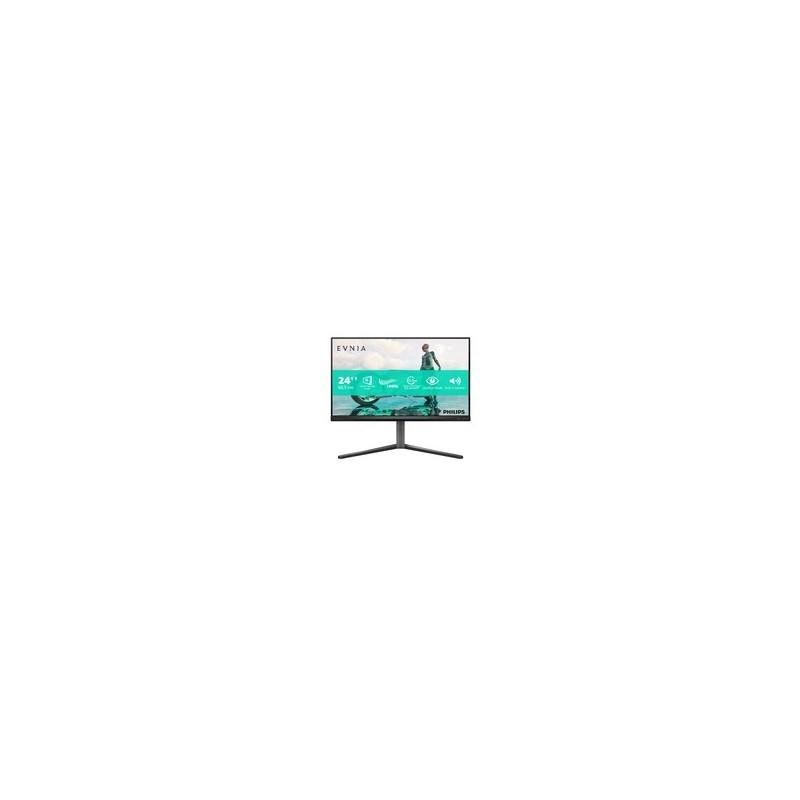
Philips’ Evnia-serie sigter mod førstegangskøbere af en dedikeret gamingskærm, og denne 24-tommer model leverer 1920x1080 opløsning på et IPS-panel ved 180Hz for en overraskende lav pris. Den mindre skærmstørrelse gør pixel-tætheden højere end på en 27-tommer skærm med samme opløsning, hvilket giver et skarpere billede på tæt hold. Pivot-stativet er en sjælden bonus i dette prisleje og gør skærmen praktisk til andet end spil.
Hvad du bør tjekke
Butik: Ultrashop
Kategori: Gaming-skærme
Kontrolpunkter: 1920x1080 Full HD, IPS-panel, 180Hz opdateringsfrekvens, HDMI og DisplayPort, pivot-stativ, 24 tommer
Passer bedst til
Denne skærm passer perfekt til dig med begrænset skrivebordsplads eller et stramt budget, der stadig vil have en høj opdateringsfrekvens og et IPS-panel med gode synsvinkler. Den er også et fornuftigt valg som andenskærm til stream-chat eller Discord ved siden af en større hovedskærm.
Vær opmærksom på
24 tommer i Full HD giver mindre skærmplads end en 27-tommers 1440p-model, så hvis du primært spiller åbne verdener eller strategispil med meget information på skærmen, kan størrelsen føles begrænsende. Skærmen mangler også de ekstra funktioner som USB-C og høj HDR-certificering, man finder på dyrere modeller.
Har du et stramt budget eller begrænset plads på skrivebordet, er denne kompakte 24-tommer et fornuftigt indstigningsvalg. IPS-panelet giver bredere synsvinkler end de fleste andre skærme i dette prisleje, og med 180Hz ligger den solidt over klassisk 144Hz. Den fungerer også fint som andenskærm til Discord eller streamchat.
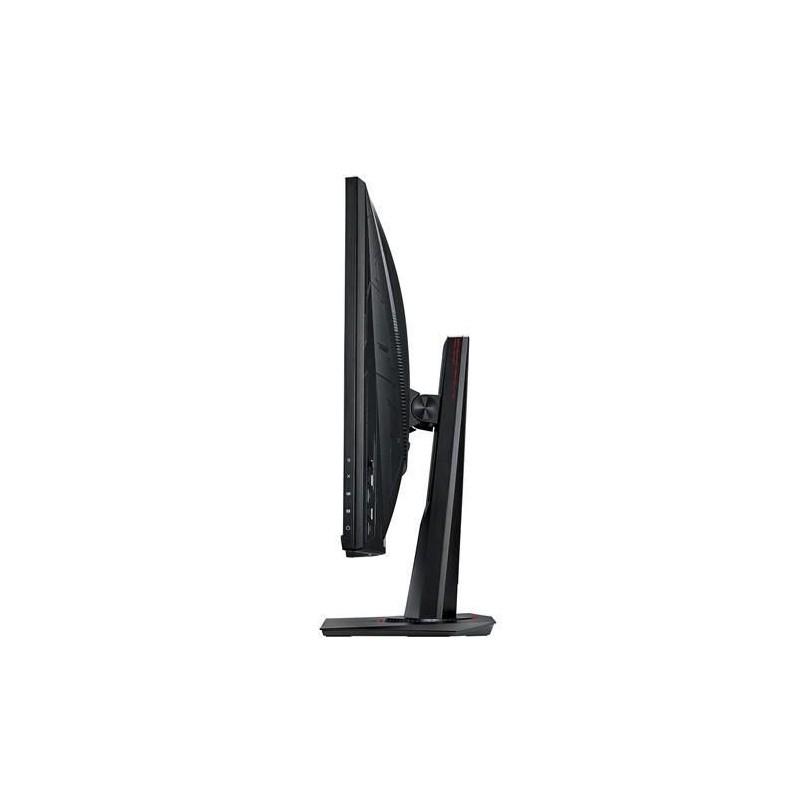
ASUS TUF Gaming VG27VQ — buet 1080p-skærm med solid 165Hz for pengene
Den buede VA-panel giver dybere sort og højere kontrast end en flad IPS-skærm i samme prisklasse, hvilket kommer til sin ret i mørke scener. Med 165Hz opdateringsfrekvens og en reel responstid omkring 1 ms MPRT holder skærmen trit med hurtige shootere uden at billedet bliver sløret. DVI, HDMI og DisplayPort giver dig frihed til at tilslutte både en ældre og en nyere maskine uden adapterkrav.
Hvad du bør tjekke
Butik: Ultrashop
Kategori: Gaming-skærme
Kontrolpunkter: 1920x1080 Full HD, buet VA-panel, 165Hz, ca. 1 ms MPRT, DVI/HDMI/DisplayPort, AMD FreeSync
Passer bedst til
Denne skærm passer godt til dig, der spiller konkurrenceprægede spil på en mellemklasse-computer og vil have et løft i opdateringsfrekvens uden at betale ekstra for 1440p-opløsning. Det buede VA-panel gør den også attraktiv til film og enkeltspiller-titler, hvor kontrast betyder mere end panelhastighed.
Vær opmærksom på
VA-paneler har typisk lidt langsommere pixelovergange end IPS ved farveskift, hvilket kan give et svagt “smearing”-spor i mørke, hurtige scener. Hvis du primært spiller i lyse omgivelser med mange lyse farver, vil forskellen sjældent genere dig i praksis.
Vil du blive i 1080p, men op i skærmstørrelse, giver denne buede 27-tommer dig dybere sort og højere kontrast end en flad IPS-model til samme pris. Med 165Hz og en reel responstid omkring 1 ms MPRT holder den fint trit med hurtige skydespil. Et solidt valg, hvis konkurrencepræget gaming på mellemklasse-hardware er dit primære formål.
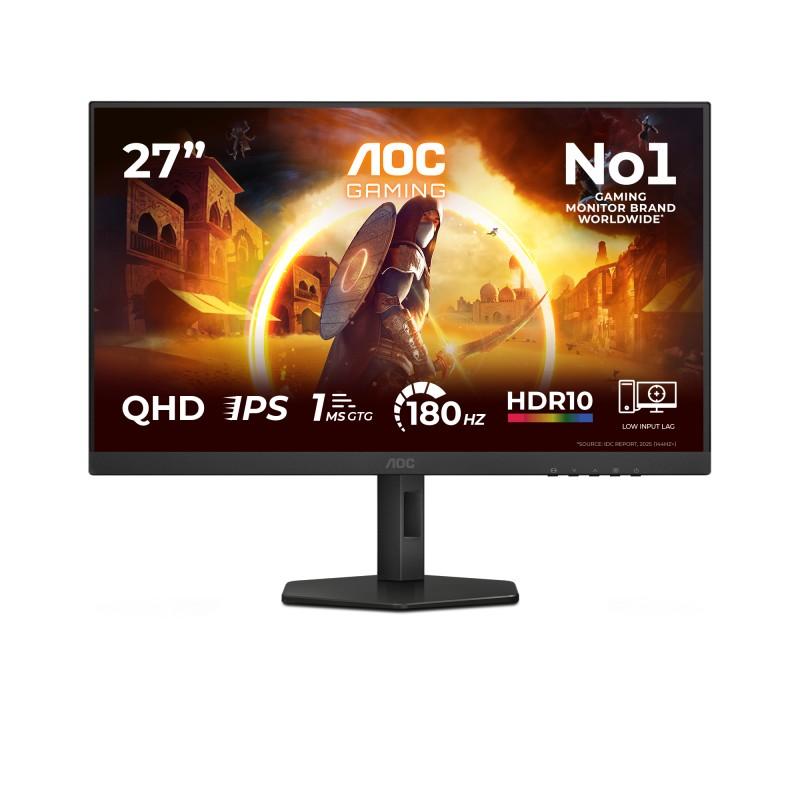
AOC Gaming Q27G4XF — 1440p Fast IPS til 180Hz uden at sprænge budgettet
Kombinationen af 2560x1440 opløsning og et Fast IPS-panel giver skarpere tekst og bredere synsvinkler, end du typisk finder på VA-baserede modeller i samme prisniveau. 180Hz opdateringsfrekvens rækker langt ud over hvad de fleste mellemklasse-grafikkort kan mætte i 1440p, så skærmen har luft til fremtidige GPU-opgraderinger. Det drejbare pivot-stativ gør det desuden nemt at rotere skærmen til lodret visning ved kodning eller dokumentlæsning.
Hvad du bør tjekke
Butik: Ultrashop
Kategori: Gaming-skærme
Kontrolpunkter: 2560x1440 QHD, Fast IPS-panel, 180Hz, HDMI og DisplayPort, drejbart pivot-stativ
Passer bedst til
Denne skærm er et naturligt valg til dig, der vil have skarpere farver og bedre synsvinkler end en VA-skærm, men uden at betale ekstra for OLED eller 240Hz. Pivot-funktionen gør den også velegnet, hvis du bruger skærmen til andet end spil i løbet af dagen.
Vær opmærksom på
IPS-paneler har generelt en anelse lavere kontrastforhold end VA, så sort fremstår ikke helt så dybt i mørke rum. Det er en fair afvejning for de fleste, der prioriterer farvegengivelse og synsvinkler over maksimal kontrast.
Dette er vores foretrukne allround-anbefaling i denne guide. 1440p på et Fast IPS-panel ved 180Hz giver dig skarpere farver og bredere synsvinkler end VA-alternativerne, uden at du betaler ekstra for OLED eller 240Hz. Det drejelige pivot-stativ er en rar bonus, hvis skærmen også skal bruges til andet end spil i løbet af dagen.
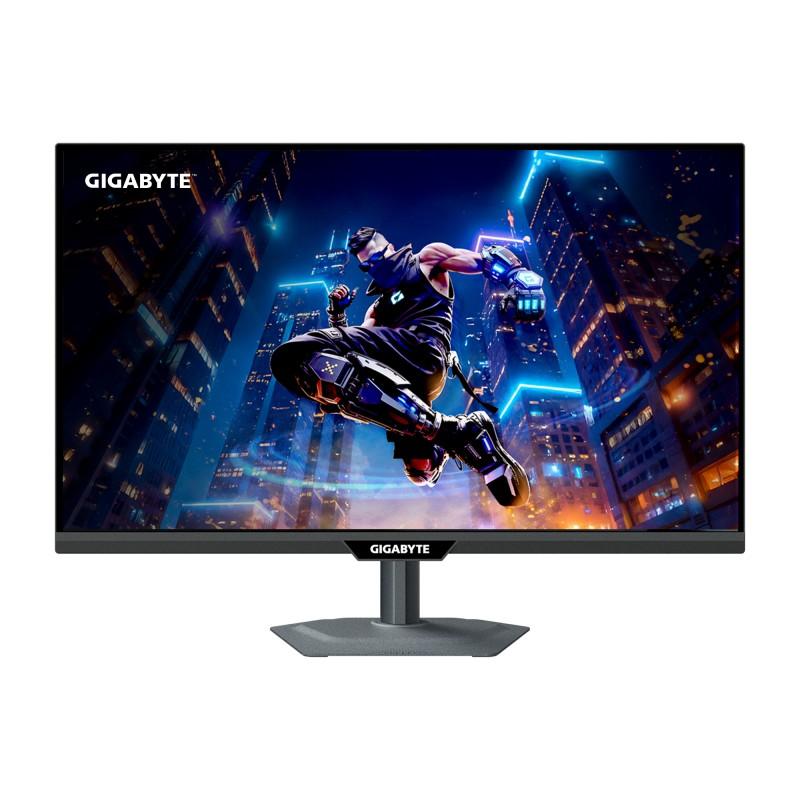
Gigabyte M27Q3 — Super Speed IPS med 300Hz og USB-C i én pakke
Gigabytes “Super Speed”-IPS-panel er skruet sammen til at levere hele 300Hz ved 2560x1440, hvilket er markant hurtigere end de fleste konkurrenter i samme prisleje formår. Indbygget USB-C med strømlevering betyder, at du kan tilslutte en bærbar computer med ét enkelt kabel og både oplade og få billede samtidig. KVM-lignende funktioner og et solidt sæt af hurtige indstillinger via joystick gør skærmen til et praktisk arbejdsredskab ved siden af gamingegenskaberne.
Hvad du bør tjekke
Butik: Ultrashop
Kategori: Gaming-skærme
Kontrolpunkter: 2560x1440 QHD, Super Speed IPS-panel, 300Hz opdateringsfrekvens, HDMI, DisplayPort og USB-C
Passer bedst til
Denne skærm passer godt til dig, der ejer en kraftfuld gaming-pc eller en moderne bærbar med USB-C, og som vil have den højeste opdateringsfrekvens i 1440p-segmentet. USB-C-porten gør den også praktisk, hvis du ofte skifter mellem en stationær maskine og en bærbar.
Vær opmærksom på
At udnytte 300Hz kræver et grafikkort i den absolutte topklasse samt spil, der reelt kan levere så høje billedrater, ellers er forskellen til en 240Hz-skærm svær at mærke. USB-C-strømlevering har desuden typisk en effektgrænse, så tjek at den matcher din bærbares opladningsbehov, før du regner med at undvære den originale strømforsyning.
Vil du fremtidssikre købet og har du et grafikkort i den kraftigere ende, giver denne dig langt mere hovedrum end 144Hz. 300Hz i 1440p er markant over, hvad de fleste behøver lige nu, men indbygget USB-C med strømlevering gør den også til et praktisk valg, hvis du veksler mellem en stationær maskine og en bærbar computer.
Sådan vælger du en 144Hz skærm
Opdateringsfrekvens: 144, 165 eller 180Hz
144Hz var i mange år standarden for “rigtig” gaming, men prisforskellen til 165Hz og 180Hz er i dag ofte minimal. Da det ekstra spring i Hz sjældent koster noget nævneværdigt mere, vil vi generelt anbefale, at du lader det være det afgørende, medmindre en konkret 144Hz-model er markant billigere. Har du brug for en dybere forklaring på, hvad opdateringsfrekvens rent faktisk betyder for dit spil, går vores guide til opdateringsfrekvens i detaljer med det.
Tal ikke dig selv ind i, at 144Hz er “for lidt” — det er stadig kategorien, der adskiller en gaming skærm fra en kontorskærm. Springet fra 60Hz til 144Hz er langt det mest markante, du kommer til at mærke; springet videre til 165 eller 180Hz er en finjustering oveni. Det er derfor helt fint at lande på en 144Hz-model, hvis prisen er rigtig, så længe du ikke betaler ekstra for at få præcis det tal frem for et højere.
Vær også opmærksom på, at et højt Hz-tal på specifikationsarket ikke automatisk betyder, at skærmen leverer det i praksis ved fabriksindstillinger. Nogle skærme kræver, at du selv aktiverer den fulde opdateringsfrekvens i skærmens on-screen-menu eller i grafikkortets driversoftware, før du reelt får glæde af den. Tjek altid skærmens indstillinger, efter du har pakket den ud.
Opløsning: 1080p eller 1440p
De fleste 144Hz-og-derover-skærme findes enten i 1920x1080 (Full HD) eller 2560x1440 (QHD). 1080p er lettere for grafikkortet at mætte ved høje billedrater og giver derfor mening til ren esport, mens 1440p giver mere skarphed og skærmplads uden at kræve nær så meget GPU-kraft som 4K. For de fleste er 1440p det bedste udgangspunkt i 2026, medmindre du spiller meget konkurrencepræget eller har et svagere grafikkort.
Skærmstørrelsen bør følge opløsningen. En 24-tommer i 1080p giver en høj pixel-tæthed, der er behagelig at kigge på tæt hold, mens en 27-tommer i 1440p rammer det, de fleste producenter selv designer deres gaming-paneler omkring. Er du usikker på, hvilken kombination der passer til dit skrivebord, kan vores guide til skærmstørrelse hjælpe dig med at finde den rigtige balance mellem størrelse, opløsning og afstand til skærmen.
Responstid og adaptiv sync
Responstid, målt i millisekunder, beskriver hvor hurtigt en pixel skifter farve — lav responstid giver mindre slør i hurtige bevægelser. Kig samtidig efter understøttelse af adaptiv sync som AMD FreeSync eller NVIDIA G-Sync, som synkroniserer skærmens Hz med grafikkortets billedrate og fjerner skærmrivning uden det input-lag, V-Sync typisk tilføjer. Alle skærmene i denne guide understøtter adaptiv sync i en eller anden form, men tjek altid, at netop dit grafikkort er kompatibelt med den variant, skærmen bruger.
Vær opmærksom på, at producenternes officielle responstider ofte er målt under optimale forhold med overdrive skruet højt op, hvilket kan give synlige overshoot-artefakter — det, man i praksis kalder “invers ghosting” — hvis skærmens overdrive-indstilling er sat for aggressivt. De faktiske forskelle mellem gode paneler i dette prisleje er i dag ofte mindre, end tallet på specifikationsarket antyder, så et par ekstra tiendedele millisekund bør sjældent stå alene som afgørende for dit valg.
Paneltype: IPS eller VA
VA-paneler giver typisk højere kontrast og dybere sort, men lidt smallere synsvinkler og en anelse langsommere pixelovergange end IPS. IPS giver bredere synsvinkler og mere naturtro farver, men lidt lavere kontrast. Ingen af delene er universelt bedst — det er en afvejning, du kan læse mere om i vores sammenligning af OLED mod IPS og VA. Spiller du mest om aftenen i et mørkt rum, vejer VA’s kontrast tungere; sidder du ofte skævt for skærmen eller deler den med andre, vejer IPS’ synsvinkler tungere.
Vil du forstå den underliggende teknologi bag panelerne bedre, har Den Store Danske en god, uafhængig forklaring på, hvordan LCD-paneler som IPS og VA rent faktisk fungerer. Det gør det lettere at gennemskue markedsføringssprog, når du sammenligner modeller på tværs af butikker.
GPU-krav
En høj Hz-skærm giver kun værdi, hvis dit grafikkort rent faktisk kan levere tilsvarende billedrater i de spil, du spiller. Et mellemklasse-grafikkort mætter typisk 144-165Hz fint i 1080p, men vil ofte kæmpe med at ramme 165-180Hz konsekvent i 1440p i krævende titler. Tænk derfor skærm og grafikkort som én samlet investering — en 180Hz-skærm koblet til et kort, der kun leverer 90 billeder i sekundet, giver dig ikke den fulde gevinst.
Det gælder også den anden vej rundt: har du allerede et kraftigt grafikkort, der leverer langt over 165 billeder i sekundet i dine spil, er det spildt potentiale at koble det til en ren 144Hz-skærm. I det tilfælde giver Gigabyte M27Q3 med sine 300Hz mere mening, fordi den giver grafikkortet plads til at vise, hvad det reelt kan levere, i stedet for at flaskehalse oplevelsen i skærmenden.
Hvem passer hvad?
Esport-spilleren: Prioriter Hz og responstid over opløsning. Du spiller sandsynligvis med indstillinger skruet ned alligevel for at maksimere billedraten, så Philips Evnia og ASUS TUF-modellen herover rammer den kombination godt. Har du helt fri bane på budgettet, kan du gå videre til 240Hz-skærme.
Budget-opgraderingen fra 60Hz: Samsung Odyssey G5 giver dig det billigste spring til både 1440p og over-144Hz-hastighed. En hurtig, billig skærm slår typisk en dyrere, langsommere en — se flere billige alternativer i vores kategori for gaming-skærme.
Allround-gameren: AOC Q27G4XF med Fast IPS og 1440p rammer den bedste balance mellem pris, skarphed og hastighed for de fleste spiltyper, og passer lige så godt til enkeltspillertitler som til hurtige skydespil.
Den fremtidssikrede spiller: Gigabyte M27Q3 med 300Hz og USB-C giver dig hovedrum til fremtidige grafikkort-opgraderinger. Bruger du skærmen lige så meget til arbejde, kan vores guide til bærbare skærme også være relevant, hvis du veksler mellem enheder.
Dig med et bredere budget: Overvej om en OLED-skærm eller en model med endnu højere Hz giver mere reel værdi end en ren 144Hz-model til samme pris. Vores guide til den bedste gaming skærm dækker også modeller uden for denne kategori.
Praktiske tips
Tjek altid, hvilket kabel der følger med, og om dit grafikkort understøtter den DisplayPort- eller HDMI-version, skærmen kræver for at ramme den fulde opdateringsfrekvens. Et forkert eller for gammelt kabel er en klassisk grund til, at en skærm “kun” kører 60Hz, selv efter du har tilsluttet den.
Gå ind i Windows’ skærmindstillinger og sæt opdateringsfrekvensen manuelt, efter du har tilsluttet skærmen. Mange skærme leverer stadig 60Hz som standard, indtil du selv ændrer det. Er du usikker på, hvilken skærmstørrelse der passer bedst til din opløsning, kan vores guide til skærmstørrelse hjælpe dig videre.
Aktiver adaptiv sync i både skærmens on-screen-menu og grafikkortets driverpanel — det er typisk to separate indstillinger, og mangler den ene, får du ikke den fulde effekt. Har du et NVIDIA-kort, skal FreeSync-skærme ofte manuelt godkendes som “G-Sync-kompatible” i NVIDIA-kontrolpanelet, før synkroniseringen slår til.
Overvej også, hvordan skærmen skal stå på skrivebordet. De fleste gaming-stativer kan justere højde og vinkel, men vil du senere montere skærmen på en arm, bør du tjekke, at den har et standard VESA-monteringshul bagpå. Det har de fleste moderne gaming-skærme, men det er stadig værd at bekræfte, før du investerer i en arm separat.
Endelig: lad være med at overkøbe. Spiller du i praksis mest på en bærbar computer med et mellemklasse-grafikkort, giver en dyr 180Hz-skærm dig meget lidt reel værdi over en billigere 144Hz-model. Brug hellere de sparede penge på selve grafikkortet, som ofte er den komponent, der begrænser oplevelsen mest.
Ofte stillede spørgsmål
Er 144Hz nok til gaming?
Ja, for langt de fleste er 144Hz et markant løft fra 60Hz, og du behøver ikke gå højere for at få en god spiloplevelse. Men da 165-180Hz i dag ofte koster stort set det samme, vil vi som regel anbefale, at du kigger efter det ekstra spring, når det er tilgængeligt for samme pris.
Hvad er forskellen på 144Hz og 165Hz i praksis?
Forskellen er mindre mærkbar end springet fra 60Hz til 144Hz, men et konkurrencepræget øje kan godt registrere den ekstra smidighed. Da prisforskellen ofte er minimal, er 165Hz i dag det naturlige valg, hvis du alligevel skal købe nyt.
Skal jeg vælge 1080p eller 1440p til en 144Hz skærm?
Det afhænger af dit grafikkort. 1080p er lettere at mætte ved høj Hz og er stadig fornuftigt til ren esport, mens 1440p giver mere skarphed, hvis dit grafikkort kan følge med. Læs mere i vores guide til skærmstørrelse.
Kræver en 144Hz skærm et kraftigt grafikkort?
Ikke nødvendigvis i 1080p, hvor selv mellemklasse-grafikkort ofte kan ramme høj Hz i mange spil. I 1440p bliver GPU-kravet mærkbart højere, især i krævende titler, så tjek at dit kort realistisk kan levere tilsvarende billedrater. Er du i tvivl, kan du altid slå spillets grafikindstillinger lidt ned for at holde billedraten oppe, mens du sparer op til en opgradering.
Hvad koster en god 144Hz skærm i 2026?
Priserne spænder bredt, men du kan i dag få en fornuftig 1080p-model med høj Hz relativt billigt, mens en 1440p-skærm med solidt panel og 165-180Hz typisk ligger i mellemklasse-prisleje. Prisspændet inden for denne kategori er blevet mindre de seneste år, så du sjældent behøver gå på kompromis med opdateringsfrekvensen for at holde budgettet.
Er VA eller IPS bedst til en 144Hz skærm?
Ingen af delene er entydigt bedst. VA giver højere kontrast og dybere sort, IPS giver bredere synsvinkler og mere naturtro farver. Se vores sammenligning af OLED mod IPS og VA for en dybere gennemgang af afvejningen.
Virker adaptiv sync med alle grafikkort?
AMD FreeSync fungerer bedst med AMD-kort og NVIDIA G-Sync bedst med NVIDIA-kort, men de fleste moderne skærme og grafikkort understøtter i praksis begge dele i en eller anden form. Tjek altid kompatibiliteten for netop din kombination, før du køber.
Hvornår giver det mening at vente på en 240Hz-skærm i stedet?
Kun hvis du spiller meget konkurrencepræget FPS på et grafikkort, der reelt kan levere billedrater tæt på 240. Ellers får du sjældent den fulde værdi af springet, og pengene er bedre brugt på et bedre panel i 144-180Hz-klassen. Se vores guide til 240Hz-skærme for flere detaljer.
Køber du i dag, vil vi som udgangspunkt pege dig mod en 165-180Hz-model frem for en ren 144Hz-skærm — du får typisk samme pris og et lille ekstra hovedrum med. Vælg ud fra opløsning og paneltype først, så falder Hz-tallet naturligt på plads. Det vigtigste er under alle omstændigheder, at du forlader 60Hz-verdenen — resten er finjustering, du kan tilpasse efter budget og spilstil.