Gaming skærm 27 tommer: sådan vælger du den rette i 2026
En gaming skærm 27 tommer er efterhånden det mest naturlige valg for danske gamere, og det er ikke tilfældigt. Størrelsen rammer en sweetspot mellem overblik og skarphed, som hverken 24-tommer eller 32-tommer formår helt på samme måde. Vi guider dig gennem, hvorfor 27 tommer og 1440p hører sammen, og peger på seks konkrete skærme, der dækker alt fra stramt budget til OLED i topklasse — er du stadig i tvivl om størrelsen generelt, har vi også en bredere guide til den bedste gaming skærm.
Det, mange overser, er, at skærmstørrelse og opløsning bør vælges sammen, ikke hver for sig. Køber du 27 tommer og propper en lav opløsning ind, ender du med grynet tekst; går du efter 4K på samme størrelse, betaler du for skarphed, du sjældent kan se forskel på i praksis, og du kræver et grafikkort, der reelt kan mætte den opløsning i moderne spil. 🎮 Vi har testet skærme i denne kategori i årevis, og vores erfaring er entydig: ved 27 tommer er 2560x1440 (QHD) det tal, der giver dig mest skærm for pengene.
Anbefalede 27 tommer gaming-skærme
Opdateret for sommeren 2026.
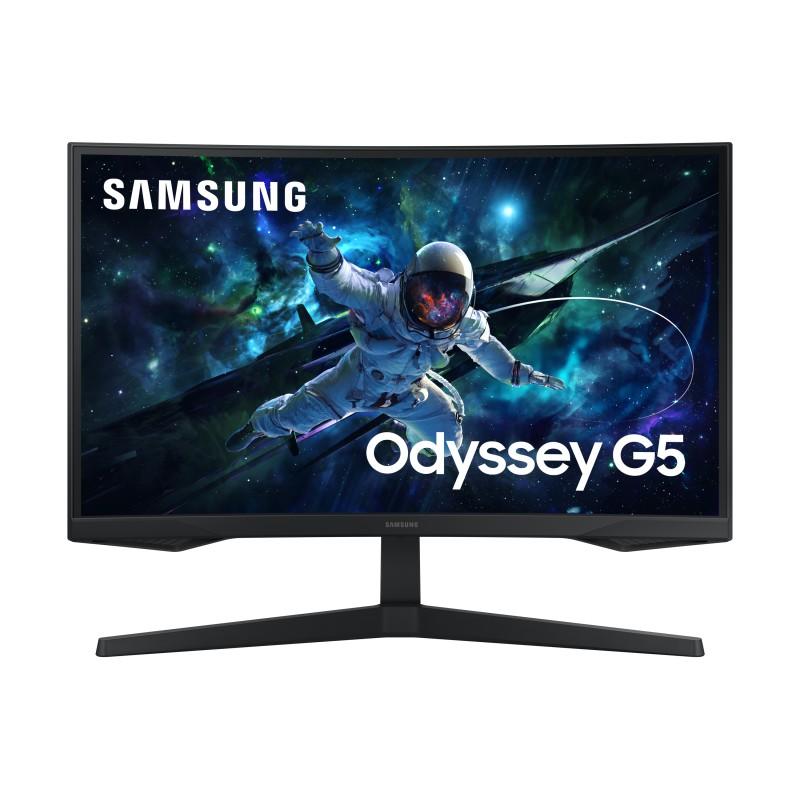
Samsung Odyssey G5 S27CG554EU — billigste vej til 1440p og 165Hz
Denne Odyssey-model henter sin lave pris ved at bruge et buet VA-panel i stedet for IPS, men leverer alligevel 2560x1440 opløsning og 165Hz opdateringsfrekvens, som ellers ofte koster markant mere. Den buede skærmflade trækker blikket ind mod midten og giver en mere omsluttende oplevelse i åbne verdener og racerspil. HDMI og DisplayPort dækker de fleste konsol- og pc-opsætninger uden behov for adaptere.
Denne skærm passer perfekt til dig, der ønsker at opgradere fra 1080p til 1440p uden at skulle betale premium-pris for panelet. Den buede formfaktor gør den også til et godt valg for dig, der spiller mange atmosfæriske enkeltspillertitler.
Vær opmærksom på
Som VA-panel er farvegengivelsen ved skæve vinkler ikke helt på niveau med IPS-modeller, hvilket kan mærkes hvis flere personer skal se skærmen samtidig fra siden. Til almindelig spil foran skærmen er dette sjældent et reelt problem.
Samsung Odyssey G5 er den billigste vej ind i 1440p ved 27 tommer. Det buede VA-panel holder prisen nede sammenlignet med IPS-alternativerne, og de 165Hz er stadig et solidt spring op fra en almindelig kontorskærm. Den passer godt til dig, der vil opgradere fra 1080p uden at betale premium for panelteknologi, men farvegengivelsen ved skæve vinkler er ikke helt på niveau med IPS, hvis flere skal se skærmen samtidig.
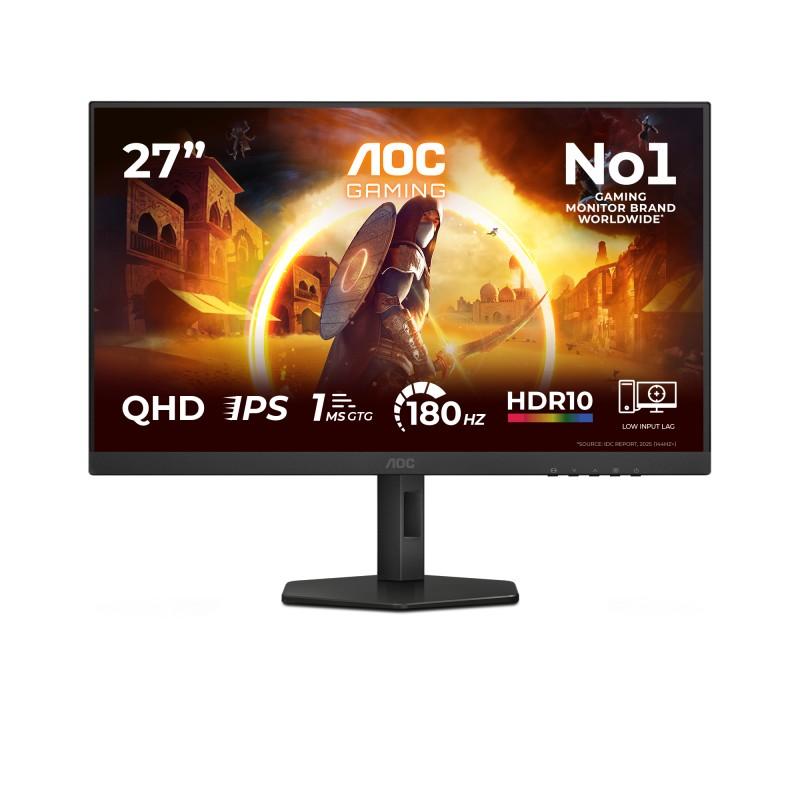
AOC Gaming Q27G4XF — 1440p Fast IPS til 180Hz uden at sprænge budgettet
Kombinationen af 2560x1440 opløsning og et Fast IPS-panel giver skarpere tekst og bredere synsvinkler, end du typisk finder på VA-baserede modeller i samme prisniveau. 180Hz opdateringsfrekvens rækker langt ud over hvad de fleste mellemklasse-grafikkort kan mætte i 1440p, så skærmen har luft til fremtidige GPU-opgraderinger. Det drejbare pivot-stativ gør det desuden nemt at rotere skærmen til lodret visning ved kodning eller dokumentlæsning.
Hvad du bør tjekke
Butik: Ultrashop
Kategori: Gaming-skærme
Kontrolpunkter: 2560x1440 QHD, Fast IPS-panel, 180Hz, HDMI og DisplayPort, drejbart pivot-stativ
Passer bedst til
Denne skærm er et naturligt valg til dig, der vil have skarpere farver og bedre synsvinkler end en VA-skærm, men uden at betale ekstra for OLED eller 240Hz. Pivot-funktionen gør den også velegnet, hvis du bruger skærmen til andet end spil i løbet af dagen.
Vær opmærksom på
IPS-paneler har generelt en anelse lavere kontrastforhold end VA, så sort fremstår ikke helt så dybt i mørke rum. Det er en fair afvejning for de fleste, der prioriterer farvegengivelse og synsvinkler over maksimal kontrast.
Vores foretrukne allround-anbefaling. AOC Q27G4XF kombinerer 1440p med et Fast IPS-panel og 180Hz, hvilket giver dig skarpere farver og bredere synsvinkler end de fleste VA-modeller i samme prisklasse. Det drejelige pivot-stativ er en rar bonus, hvis skærmen også skal bruges til andet end spil i løbet af dagen, og 180Hz giver luft til fremtidige grafikkort-opgraderinger.
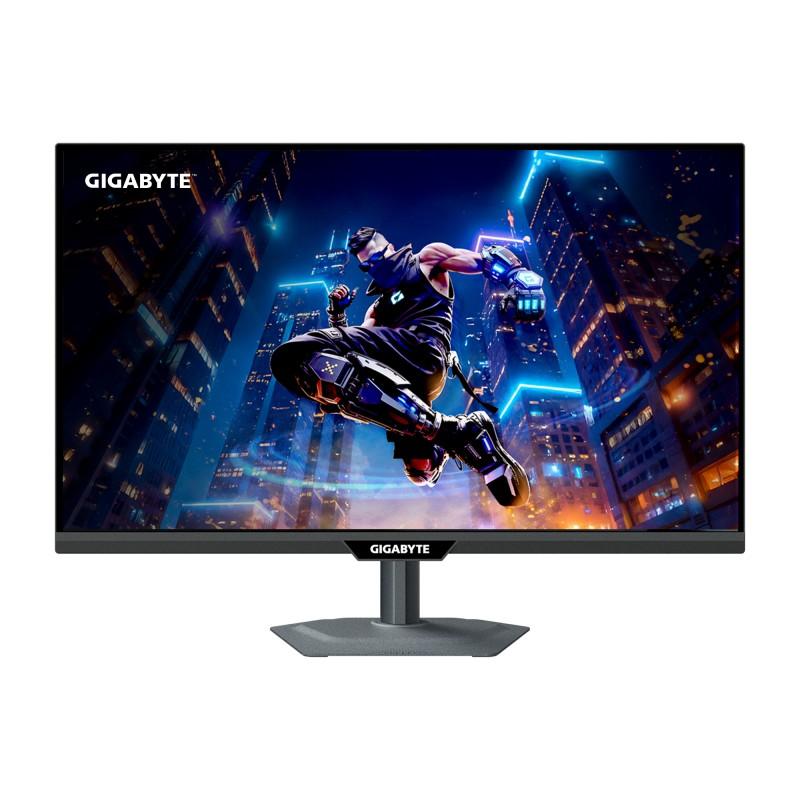
Gigabyte M27Q3 — Super Speed IPS med 300Hz og USB-C i én pakke
Gigabytes “Super Speed”-IPS-panel er skruet sammen til at levere hele 300Hz ved 2560x1440, hvilket er markant hurtigere end de fleste konkurrenter i samme prisleje formår. Indbygget USB-C med strømlevering betyder, at du kan tilslutte en bærbar computer med ét enkelt kabel og både oplade og få billede samtidig. KVM-lignende funktioner og et solidt sæt af hurtige indstillinger via joystick gør skærmen til et praktisk arbejdsredskab ved siden af gamingegenskaberne.
Hvad du bør tjekke
Butik: Ultrashop
Kategori: Gaming-skærme
Kontrolpunkter: 2560x1440 QHD, Super Speed IPS-panel, 300Hz opdateringsfrekvens, HDMI, DisplayPort og USB-C
Passer bedst til
Denne skærm passer godt til dig, der ejer en kraftfuld gaming-pc eller en moderne bærbar med USB-C, og som vil have den højeste opdateringsfrekvens i 1440p-segmentet. USB-C-porten gør den også praktisk, hvis du ofte skifter mellem en stationær maskine og en bærbar.
Vær opmærksom på
At udnytte 300Hz kræver et grafikkort i den absolutte topklasse samt spil, der reelt kan levere så høje billedrater, ellers er forskellen til en 240Hz-skærm svær at mærke. USB-C-strømlevering har desuden typisk en effektgrænse, så tjek at den matcher din bærbares opladningsbehov, før du regner med at undvære den originale strømforsyning.
Vil du fremtidssikre købet, giver Gigabyte M27Q3 dig 300Hz i 1440p — markant mere hovedrum, end de fleste behøver lige nu. Det indbyggede USB-C med strømlevering betyder, at du kan tilslutte en bærbar med ét kabel og få både billede og opladning samtidig, hvilket gør skærmen lige så velegnet til produktivt arbejde som til gaming.
MSI G274QPXDE — alsidig 1440p-skærm med USB-C og 240Hz
MSI sigter mod alsidighed med denne 27-tommer skærm, der leverer 2560x1440 opløsning ved 240Hz og samtidig understøtter USB-C, hvilket gør den lige så velegnet til en gaming-rig som til en produktivitetsopsætning. Pivot-stativet giver mulighed for lodret rotation, hvis du foretrækker at læse lange kodefiler eller dokumenter i en høj skærmflade. MSI’s Rapid IPS-teknologi holder farvegengivelsen stabil, selv når skærmen presses til de høje opdateringsfrekvenser.
Denne skærm passer godt til dig, der vil have én skærm til både gaming om aftenen og produktivt arbejde i dagtimerne, takket være USB-C-tilslutningen og det drejelige stativ. Den fungerer også fint som sekundær skærm til en fremtidig dobbeltopsætning, hvis du senere udvider setuppet.
Vær opmærksom på
Med tre forskellige tilslutningsstandarder er det værd at tjekke, at dit grafikkort og din bærbare rent faktisk understøtter de porte, du planlægger at bruge mest. Rapid IPS er hurtigere end almindelig IPS, men ligger stadig en anelse efter de allerhurtigste TN- og OLED-paneler på ren pixel-responstid.
MSI G274QPXDE sigter mod alsidighed: 1440p ved 240Hz, USB-C og et pivot-stativ, der lader dig dreje skærmen lodret til kodning eller dokumentlæsning. Den passer til dig, der vil have én skærm til både gaming om aftenen og produktivt arbejde i dagtimerne, men tjek at dit grafikkort og din bærbare rent faktisk understøtter de porte, du planlægger at bruge mest.
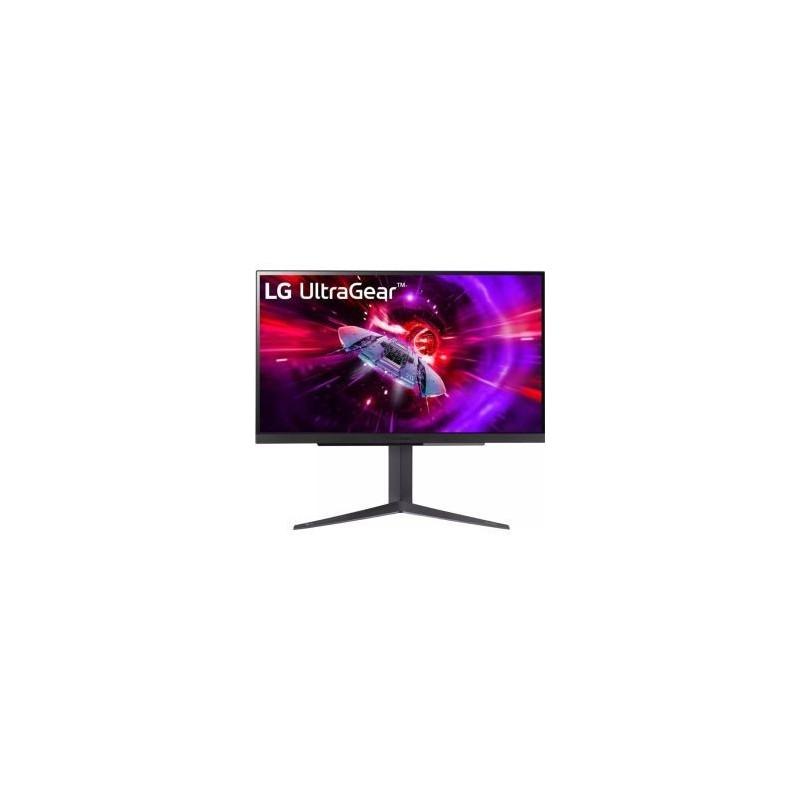
LG UltraGear 27GR83Q-B — 1440p ved 240Hz til den seriøse spiller
LG kombinerer 2560x1440 opløsning med hele 240Hz opdateringsfrekvens, hvilket kræver et kraftfuldt grafikkort at udnytte fuldt ud, men til gengæld giver mærkbart mere flydende bevægelse end 144-165Hz-modeller. Pivot-stativet lader dig dreje skærmen 90 grader, hvilket er en sjælden funktion på rene gamingskærme i denne prisklasse. UltraGear-serien er kendt for stram fabriksfarvekalibrering, hvilket gør skærmen brugbar til billedredigering ved siden af spil.
Denne skærm er et oplagt valg til dig med et kraftigt grafikkort, der spiller konkurrenceprægede FPS- eller MOBA-titler og vil udnytte hver eneste hertz. Den fabrikskalibrerede farvegengivelse gør den også velegnet, hvis du veksler mellem spil og kreativt arbejde på samme maskine.
Vær opmærksom på
For at mærke den fulde fordel af 240Hz kræver det et grafikkort, der reelt kan levere billedrater tæt på eller over denne grænse i dine spil. Med et svagere kort vil forskellen fra en 165Hz-skærm være mindre mærkbar, og pengene kunne bruges bedre andetsteds.
LG UltraGear 27GR83Q-B henvender sig til den seriøse spiller. 240Hz kræver et kraftfuldt grafikkort at udnytte fuldt ud, men til gengæld får du mærkbart mere flydende bevægelse end 144-165Hz-modeller, og UltraGear-seriens stramme fabrikskalibrering gør skærmen brugbar til billedredigering ved siden af spil. Et oplagt valg, hvis du spiller konkurrenceprægede FPS- eller MOBA-titler og vil udnytte hver eneste hertz.
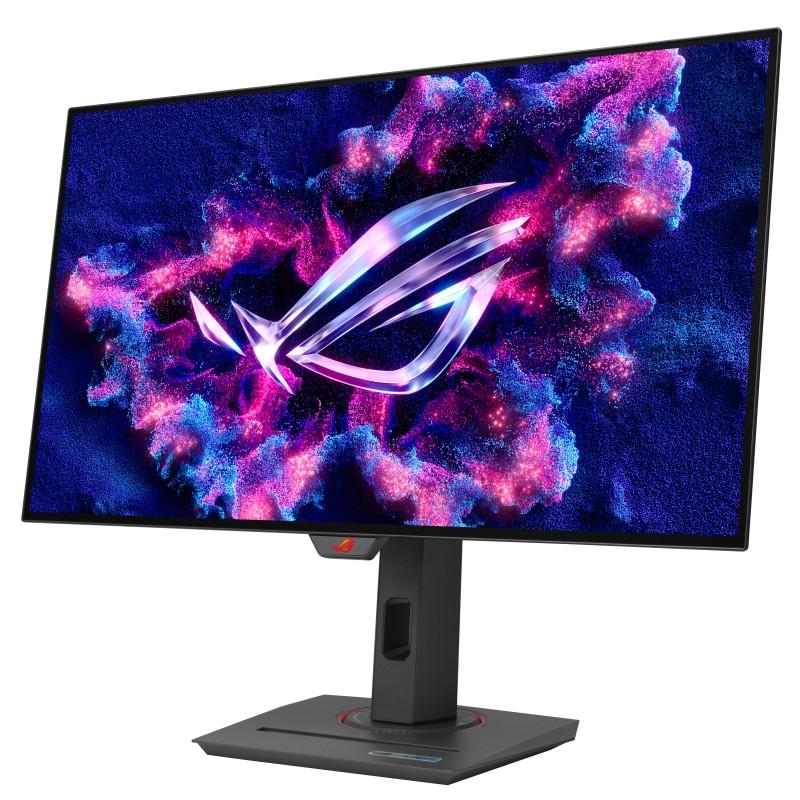
ASUS ROG Strix OLED XG27AQDMG — OLED-kontrast møder 240Hz i topklassen
Med et ægte OLED-panel opnår denne skærm en kontrast og sorthed, som VA- og IPS-paneler simpelthen ikke kan matche, fordi hver pixel kan slukkes helt individuelt. Kombinationen af 2560x1440 opløsning og 240Hz opdateringsfrekvens gør den til en af de mest komplette skærme i sortimentet, hvor både billedkvalitet og hastighed er i top. Pivot-funktionen og den solide byggekvalitet fra ROG Strix-serien understreger, at dette er et premium-produkt frem for et budgetvalg.
Denne skærm passer til dig, der vil have det ypperste inden for både billedkvalitet og hastighed, og som er villig til at betale en præmie for OLED-teknologien. Den er også et stærkt valg til dig, der bruger skærmen bredt til både konkurrenceprægede spil, film og indholdsproduktion.
Vær opmærksom på
OLED-paneler har en teoretisk risiko for indbrænding ved statiske billedelementer over meget lang tid, selvom moderne beskyttelsesteknologier har reduceret risikoen markant. Prisen ligger desuden i den absolutte premium-ende af markedet, så skærmen er ikke et budgetvalg.
Vores premiumanbefaling. ASUS ROG Strix OLED XG27AQDMG kombinerer et ægte OLED-panel med 1440p ved 240Hz, hvilket giver en kontrast og sorthed, som VA- og IPS-paneler simpelthen ikke kan matche. Prisen ligger i den absolutte premium-ende, men får du billedkvalitet og hastighed i samme skærm, er det svært at pege på noget bedre i denne størrelse. Har OLED generelt fanget din interesse, går vores guide til OLED-skærme mere i dybden.
Hvorfor er 27 tommer den populære gaming-størrelse?
27 tommer er blevet det, de fleste producenter selv designer deres gaming-paneler omkring, og det hænger sammen med, hvordan du rent faktisk sidder foran skærmen. Ved en normal siddeafstand på 60-80 centimeter giver 27 tommer et synsfelt, der er stort nok til at føles omsluttende i spil, uden at du skal dreje hovedet for at følge med i hjørnerne af skærmen — noget der hurtigt bliver et problem på en 32-tommer eller ultrawide skærm, hvis du sidder tæt på.
Det handler også om pixeltæthed, altså hvor mange billedpunkter der er pakket sammen på hver tomme skærm (PPI). Ved 27 tommer giver 2560x1440 omkring 108 PPI, hvilket allerede er skarpt nok til, at de fleste ikke kan skelne enkelte pixler ved normal spilafstand. Går du ned i 1080p på samme størrelse, falder tætheden til omkring 81 PPI, og teksten begynder at se synligt kornet ud — det er en af grundene til, at 1080p passer bedre til mindre skærme, mens 27 tommer kalder på mere opløsning.
Det tredje element er GPU-regnestykket. En 27-tommers 1440p-skærm kræver markant mindre grafikkraft end en tilsvarende 4K-skærm, men giver stadig et tydeligt skarpere billede end 1080p. Det gør 27 tommer til den størrelse, hvor et mellemklasse- til overklasse-grafikkort rent faktisk kan følge med opløsningen ved høje billedrater, uden at du skal investere i det allerdyreste kort på markedet.
Købsguide — hvad bør du kigge efter?
Opløsning: hvorfor 1440p er sweet spot ved 27 tommer
Det her er kernen i hele denne guide. Ved 27 tommer rammer 1440p den bedste balance mellem skarphed og GPU-krav — du får markant mere plads og skarphed end 1080p, uden at du skal betale den præmie i grafikkort, som 4K kræver for at holde en høj Hz-rate. Alle seks skærme ovenfor bruger netop 2560x1440, og det er ikke en tilfældighed: det er der, panelproducenterne selv lægger deres udviklingskroner i denne størrelse.
1080p ved 27 tommer giver dig et billede, der føles løst og lidt sløret sammenlignet med 1440p, fordi pixlerne sidder længere fra hinanden. Omvendt kræver 4K ved 27 tommer typisk 150 procents skalering i Windows for at holde tekst og ikoner læsbare, og forskellen i skarphed er langt mindre synlig, end den er på en større skærm — fordi 1440p allerede ligger godt over det niveau, hvor de fleste kan se enkelte pixler. Med mindre du har et konkret behov for 4K’s ekstra skarphed, er 1440p det rigtige svar ved præcis denne størrelse.
Opdateringsfrekvens: 144, 165, 180, 240 eller 300Hz
Jo højere Hz, jo mere flydende opleves bevægelse i spillet, men gevinsten aftager, jo tættere du kommer på toppen af skalaen. Springet fra 60Hz til 144-165Hz er det mest markante, du kommer til at mærke; springet videre til 240 eller 300Hz er en finjustering, der primært betaler sig, hvis du både har et stærkt grafikkort og spiller konkurrenceprægede titler, hvor hver millisekund tæller. Har du brug for en dybere forklaring på, hvad Hz-tallet reelt betyder for din oplevelse, går vores guide til opdateringsfrekvens i detaljer med det.
Tænk skærm og grafikkort som én samlet investering. Et mellemklasse-kort mætter typisk 165-180Hz fint i 1440p i mange titler, mens 240 og 300Hz for alvor kræver et kraftigt kort for at give reel værdi. Har du et svagere grafikkort, er en Gigabyte M27Q3 med 300Hz ikke pengene værd i sig selv — så giver en 165Hz-model som Samsung Odyssey G5 mere mening, og du kan læse mere om, hvornår det højeste Hz-tal faktisk kan betale sig, i vores guide til 240Hz-skærme.
Paneltype: IPS, VA eller OLED
De tre skærme fra AOC, Gigabyte, MSI og LG i denne guide bruger IPS-varianter, som giver brede synsvinkler og naturtro farver — velegnet, hvis du sidder lidt skævt for skærmen, eller flere skal se den samtidig. Samsung Odyssey G5 bruger i stedet et VA-panel, som giver dybere sort og højere kontrast, men lidt smallere synsvinkler. ASUS’ OLED-model ligger i en klasse for sig: hver pixel kan lyse individuelt op eller helt slukkes, hvilket giver en kontrast, hverken IPS eller VA kan matche.
Ulempen ved OLED er dels prisen, dels en teoretisk risiko for indbrænding ved statiske billedelementer over meget lang tid, selvom moderne beskyttelsesteknologier har reduceret risikoen markant. Vil du have hele sammenligningen mellem de tre panelteknologier, har vi en dedikeret guide til OLED, IPS og VA, og Wikipedias artikel om OLED giver en god teknisk forklaring på, hvorfor teknologien opfører sig anderledes end LCD-baserede paneler.
Responstid og adaptiv sync
Responstid, målt i millisekunder, beskriver hvor hurtigt en pixel skifter farve — jo lavere, jo mindre slør ser du i hurtige bevægelser. IPS-paneler ligger typisk en anelse efter OLED på ren pixel-responstid, mens VA historisk har været langsommest, selvom moderne VA-paneler som Samsung Odyssey G5 er blevet markant hurtigere end tidligere generationer.
Kig samtidig efter understøttelse af adaptiv sync som AMD FreeSync eller NVIDIA G-Sync, som synkroniserer skærmens Hz med grafikkortets billedrate og fjerner skærmrivning uden det input-lag, V-Sync typisk tilføjer. Alle seks skærme i denne guide understøtter adaptiv sync i en eller anden form, men tjek altid, at netop dit grafikkort er kompatibelt med den variant, skærmen bruger, før du regner med den fulde effekt.
Hvem passer hvad?
Esport-spilleren: Prioriter Hz og responstid frem for de allerhøjeste specifikationer på papiret. LG UltraGear med 240Hz og fabrikskalibrerede farver rammer den kombination godt, hvis du spiller konkurrenceprægede FPS- eller MOBA-titler og har grafikkortet til at følge med. Overvej også, om en dedikeret 144Hz-skærm i en billigere udgave giver samme praktiske fordel til en lavere pris.
Budget-opgraderingen fra 1080p: Samsung Odyssey G5 giver dig det billigste spring til både 1440p og en opdateringsfrekvens langt over standard-kontorskærmens 60Hz. En hurtig, billig skærm slår typisk en dyrere, langsommere en — se flere modeller i vores kategori for gaming-skærme.
Allround-gameren: AOC Q27G4XF med Fast IPS og 1440p rammer den bedste balance mellem pris, skarphed og hastighed for de fleste spiltyper, og passer lige så godt til enkeltspillertitler som til hurtige skydespil.
AAA- og enkeltspiller-fanen: Vil du have det maksimale ud af atmosfæriske enkeltspilstitler, er ASUS’ OLED-skærm med dyb kontrast og sort svær at slå — men vær forberedt på en premium-pris. Er budgettet stramt, giver en buet VA-skærm en del af den samme omsluttende følelse for markant færre penge.
Dig, der arbejder og spiller på samme skærm: Gigabyte M27Q3 og MSI G274QPXDE med indbygget USB-C lader dig tilslutte en bærbar med ét kabel og få både billede og opladning. Bruger du skærmen lige så meget til arbejde som til gaming, kan vores guide til bedste computerskærm eller USB-C-skærme også være relevant at kigge på.
Praktiske tips
Tjek altid, hvilket kabel der følger med, og om dit grafikkort understøtter den DisplayPort- eller HDMI-version, skærmen kræver for at ramme den fulde opdateringsfrekvens. Et forkert eller for gammelt kabel er en klassisk grund til, at en ny gaming skærm 27 tommer “kun” kører 60Hz, selv efter du har tilsluttet den korrekt.
Gå ind i Windows’ skærmindstillinger og sæt opdateringsfrekvensen manuelt, efter du har tilsluttet skærmen — mange skærme leverer stadig 60Hz som standard, indtil du selv ændrer det. Aktiver derefter adaptiv sync i både skærmens on-screen-menu og grafikkortets driverpanel; det er typisk to separate indstillinger, og mangler du den ene, får du ikke den fulde effekt.
Overvej også, hvordan skærmen skal stå på skrivebordet. De fleste af skærmene ovenfor kan monteres på en skærmarm via VESA-standarden, hvis den medfølgende fod ikke er justerbar nok til din siddehøjde. Er du i tvivl om, hvor tæt du bør sidde på en 27-tommer skærm, eller om størrelsen overhovedet passer til dit skrivebord, kan vores guide til skærmstørrelse hjælpe dig med at finde den rette balance.
Endelig: lad være med at overkøbe Hz-tallet. Spiller du i praksis mest afslappede enkeltspillertitler på et mellemklasse-grafikkort, giver en dyr 300Hz-skærm dig meget lidt reel værdi over en billigere 165Hz-model. Brug hellere de sparede penge på selve grafikkortet, som ofte er den komponent, der begrænser oplevelsen mest.
Ofte stillede spørgsmål
Er 27 tommer den bedste størrelse til gaming?
For de fleste, ja. 27 tommer giver et stort nok synsfelt til at føles omsluttende, uden at du skal dreje hovedet for at følge med i hjørnerne, som kan ske på en 32-tommer eller ultrawide skærm. Det er også den størrelse, flest gaming-paneler i dag bliver udviklet omkring.
Skal en gaming skærm 27 tommer være 1440p eller 4K?
For langt de fleste er 1440p det rigtige valg ved 27 tommer. Det giver skarphed nok til, at du sjældent ser enkelte pixler ved normal spilafstand, uden at kræve det samme kraftige grafikkort, som 4K gør for at holde en høj opdateringsfrekvens. 4K på 27 tommer giver kun en marginal, svært synlig skarphedsforbedring i praksis.
Hvad er forskellen på 165Hz og 240Hz på en 27 tommer skærm?
Forskellen er mindre mærkbar end springet fra 60Hz til 144-165Hz, men et konkurrencepræget øje kan godt registrere den ekstra smidighed ved 240Hz. Gevinsten kræver dog et grafikkort, der reelt kan levere billedrater tæt på 240 i dine spil — ellers er en 165-180Hz-model som AOC Q27G4XF det bedre køb.
Er VA, IPS eller OLED bedst til en 27 tommer gaming-skærm?
Ingen af delene er universelt bedst. VA giver højere kontrast og dybere sort til en lavere pris, IPS giver bredere synsvinkler og naturtro farver, og OLED giver den ypperste kontrast, men til en markant højere pris. Se vores fulde sammenligning i OLED, IPS eller VA.
Kræver en 27 tommer gaming-skærm et kraftigt grafikkort?
Det afhænger af, hvilken opdateringsfrekvens du sigter efter. Et mellemklasse-grafikkort mætter typisk 165Hz fint i 1440p i de fleste titler, men vil ofte kæmpe med at ramme 240-300Hz konsekvent i krævende spil. Tjek altid, at dit kort realistisk kan levere billedrater tæt på skærmens maksimum, før du betaler ekstra for den højeste Hz.
Kan jeg bruge en gaming skærm 27 tommer til kontorarbejde?
Sagtens. IPS-modellerne i denne guide, som AOC og Gigabyte, giver stabile farver og brede synsvinkler, der fungerer fint til daglig kontorbrug ved siden af gaming. Skal skærmen primært bruges til arbejde, kan vores guide til bedste computerskærm dog give dig mere relevante anbefalinger.
Hvad koster en god gaming skærm 27 tommer i 2026?
Priserne spænder bredt. Du kan i dag få en fornuftig 1440p-model med 165Hz relativt billigt, som Samsung Odyssey G5, mens skærme med 240-300Hz eller OLED-panel som ASUS ROG Strix ligger markant højere. De fleste finder det bedste forhold mellem pris og oplevelse et sted i midten, som AOC Q27G4XF eller MSI G274QPXDE repræsenterer.
Uanset budget er anbefalingen den samme: start med 1440p som opløsning, vælg derefter paneltype efter, om du prioriterer kontrast eller synsvinkler, og lad til sidst Hz-tallet følge, hvad dit grafikkort reelt kan levere. Er du stadig i tvivl om, hvilken af de seks skærme der passer bedst til dig, kan vores brede guide til den bedste gaming skærm eller vores kategori for gaming-skærme hjælpe dig videre, og har du slet ikke besluttet dig for størrelsen endnu, er vores guide til skærmstørrelse et godt sted at starte forfra.