4K skærm: sådan vælger du den rigtige til pc i 2026
Vi har testet os igennem fem af de skarpeste 4K-skærme til kontor og hjemmearbejdsplads, og konklusionen er enkel: en god 4K skærm er en af de billigste måder at gøre din arbejdsdag mindre træls på. Med 3840 x 2160 pixels får du markant skarpere tekst og mere plads til flere vinduer end på en almindelig skærm — men kun hvis du vælger den rigtige størrelse og sætter skaleringen rigtigt op bagefter. Har du læst vores brede guide til bedste computerskærm, ved du allerede, at opløsning kun er halvdelen af historien.
I denne guide går vi i dybden med, hvad en 4K skærm faktisk gør godt for dig, og hvornår du i stedet skal kigge efter en kontorskærm i en anden kategori. Vi kommer også ind på skalering i Windows og macOS, som er der, de fleste 4K-køb går galt — de fleste guider nævner det slet ikke, men det er ofte grunden til, at folk bliver skuffede over deres nye skærm. Vil du hellere have et dybere, mørkere billede til film og kreativt arbejde, er en OLED-skærm værd at kigge på som alternativ.
Vi har selv siddet med flere af skærmene i denne guide i ugevis, både på kontoret og derhjemme, og mønsteret er tydeligt: folk, der er glade for deres 4K-skærm, har sat skaleringen rigtigt op fra dag ét. Folk, der er skuffede, har som regel ladet den stå på standardindstillinger og oplevet mikroskopisk tekst eller et billede, der ikke føles nævneværdigt skarpere end deres gamle 1440p-skærm. Det er en lille detalje, men den afgør stort set hele oplevelsen.
Anbefalede 4K-skærme
Opdateret til sommeren 2026.
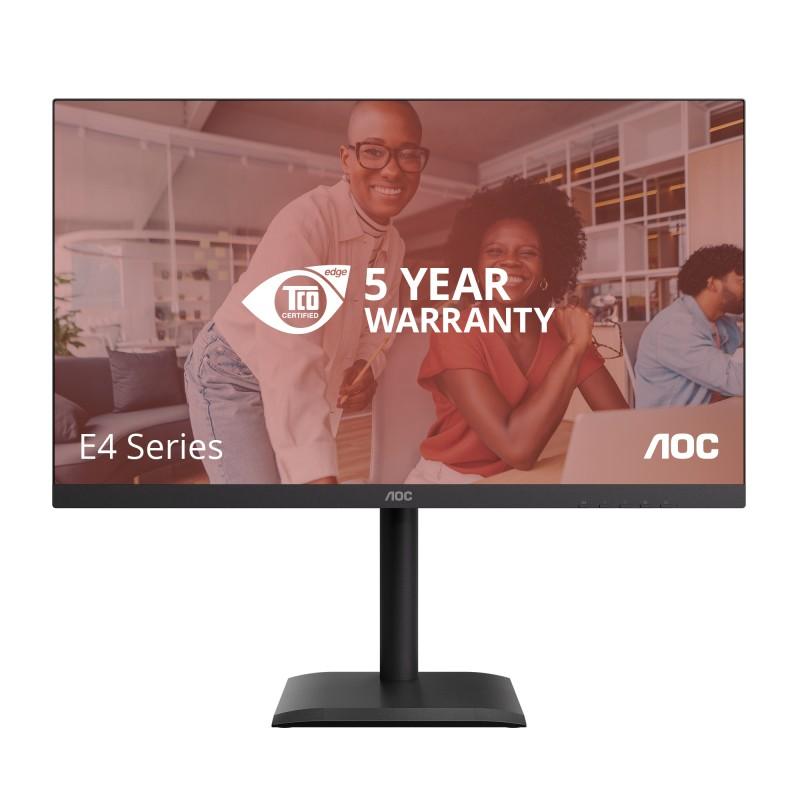
AOC U27E4CV — budgetvenlig 4K-skærm til kontoret
AOC U27E4CV er en 27-tommer IPS-skærm med 4K UHD-opløsning (3840 x 2160), der tilbyder skarp tekst og god farvegengivelse til en pris, der ligger under mange af de USB-C-dokkende konkurrenter i samme opløsning. Tilslutningen sker via HDMI og DisplayPort, uden USB-C, hvilket holder prisen nede for dig, der allerede har kabler eller en dockingstation på skrivebordet. IPS-panelet giver brede synsvinkler, så billedet forbliver ensartet, selv når skærmen ses lidt fra siden.
Hvad du bør tjekke
Butik: Ultrashop
Kategori: Kontorskærme
Kontrolpunkter: 27” IPS-panel, 3840x2160 (4K UHD) opløsning, 60Hz opdateringsfrekvens, HDMI og DisplayPort, ingen USB-C
Passer bedst til
Denne skærm passer til dig, der ønsker 4K-skarphed på skrivebordet uden at betale ekstra for USB-C-dokning, og som allerede har en stationær pc eller en laptop med almindelig HDMI/DisplayPort-udgang.
Vær opmærksom på
Fordi U27E4CV mangler USB-C, kan den ikke oplade en bærbar computer eller samle billede og strøm i ét kabel, så den er mindre praktisk til et rent USB-C-baseret hybridkontor end skærme med indbygget dockingfunktion.
AOC U27E4CV er vores anbefaling, hvis du bare vil have 4K-skarphed uden at betale ekstra for USB-C-dokning. Den klarer sig fint til dig med en stationær pc eller en laptop, der allerede har HDMI eller DisplayPort ledigt, og IPS-panelet giver brede synsvinkler, så billedet ikke skifter farve, når du læner dig til siden.
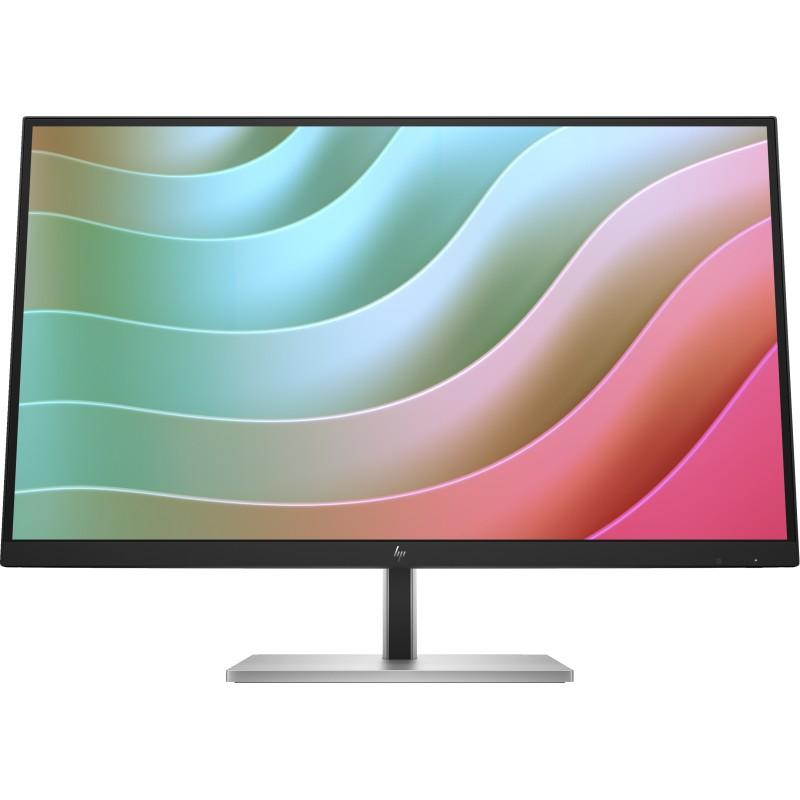
HP E27k G5 4K USB-C Monitor — skarp 4K til det professionelle skrivebord
HP E27k G5 er en 27-tommer skærm med 4K UHD-opløsning (3840 x 2160), som giver markant mere skarphed og plads til flere åbne vinduer end en 1440p-skærm i samme størrelse. Skærmen er udstyret med USB-C, så en MacBook eller anden bærbar computer kan tilsluttes med ét kabel til både billede og opladning uden en separat strømadapter. HP’s E-serie er bygget til virksomhedsbrug med et enkelt, mørkt design, der passer ind på et professionelt kontor frem for et gaming-setup.
Hvad du bør tjekke
Butik: Ultrashop
Kategori: Kontorskærme
Kontrolpunkter: 27” panel, 3840x2160 (4K UHD) opløsning, USB-C-tilslutning med opladning af laptop, slankt erhvervsdesign
Passer bedst til
Denne skærm passer til dig, der arbejder med tekst, tabeller og flere programmer på skærmen samtidig, og som ønsker markant skarpere skrift end på en 1440p-skærm uden at skifte til en dyrere designermodel.
Vær opmærksom på
Ved 4K-opløsning på 27 tommer bør Windows- eller macOS-skalering typisk sættes op, ellers kan tekst og ikoner virke meget små, hvilket er værd at have med i overvejelserne, hvis du ikke er vant til at arbejde med skalerede skærme.
HP E27k G5 er den naturlige opgradering, hvis du arbejder på en bærbar computer og gerne vil af med den ekstra strømadapter. USB-C samler billede og opladning i ét kabel, og det enkle erhvervsdesign passer ind på et kontor uden at skrige “gaming-udstyr”. HP’s E-serie er bygget til virksomhedsbrug, så du får en skærm, der ser seriøs ud på skrivebordet uden blinkende RGB-lys eller aggressive kantlinjer.
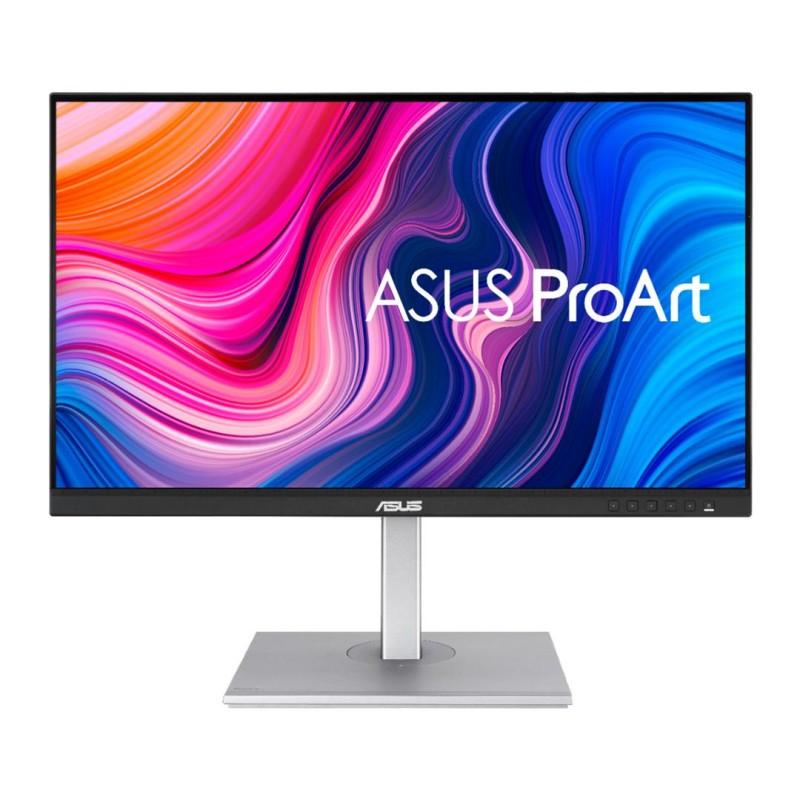
ASUS ProArt PA279CV — pivotvenlig 4K-skærm til kreativt kontorarbejde
ASUS ProArt PA279CV er en 27-tommer 4K UHD-skærm (3840 x 2160), der hører til ASUS’ ProArt-serie, som er bygget til farvenøjagtigt arbejde snarere end gaming. Skærmen har en pivotfunktion, så den kan drejes 90 grader til lodret opstilling, hvilket er praktisk til at læse lange dokumenter, gennemgå kode eller redigere i høje layout-formater. Tilslutning sker via HDMI, DisplayPort og USB-C, så en bærbar computer kan kobles til med ét kabel samtidig med opladning.
Hvad du bør tjekke
Butik: Ultrashop
Kategori: Kontorskærme
Kontrolpunkter: 27” IPS-panel, 3840x2160 (4K UHD) opløsning, USB-C-tilslutning, pivotfunktion til lodret opstilling, HDMI og DisplayPort
Passer bedst til
Denne skærm passer til dig, der arbejder med grafisk indhold, layout eller kode, hvor både præcis farvegengivelse og muligheden for at dreje skærmen lodret giver en reel fordel i det daglige arbejde.
Vær opmærksom på
Pivotfunktionen kræver, at skærmen kan drejes frit på foden, så tjek at der er plads nok bag skærmen på skrivebordet til at rotere den, uden at kabler eller andet udstyr kommer i vejen.
ASUS ProArt PA279CV er vores bud til dig, der arbejder med grafik, layout eller kode. Pivotfunktionen gør, at du kan dreje skærmen lodret, hvilket er praktisk, når du gennemgår lange dokumenter eller ruller igennem kode, og ProArt-serien er bygget til farvenøjagtighed frem for høj opdateringsfrekvens. Har du plads bag skærmen til at rotere den frit, er dette den mest alsidige skærm i denne guide.
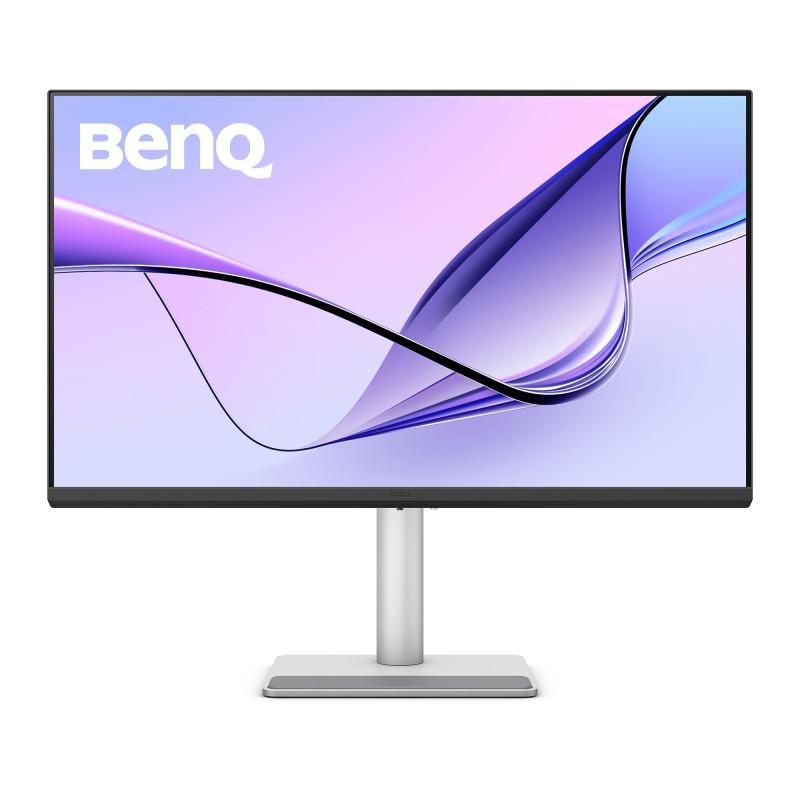
BenQ MA320U — 32-tommer 4K-skærm med USB-C til produktivt arbejde
BenQ MA320U er en 32-tommer IPS-skærm med 4K UHD-opløsning (3840 x 2160), der giver god plads til flere åbne vinduer samtidig med skarp tekstgengivelse takket være den høje pixeltæthed. Skærmen har USB-C ved siden af HDMI, så en bærbar computer kan tilsluttes med ét kabel til både billede og opladning, hvilket gør den velegnet som fast station til en laptop, der flyttes mellem hjemmekontor og arbejdsplads. BenQ’s MA-serie er positioneret som en business-model med fokus på skærmkomfort ved lange arbejdsdage.
Denne skærm passer til dig, der ønsker en stor 32-tommer 4K-flade med USB-C som fast tilslutningspunkt for en bærbar computer, og som prioriterer skærmkomfort over en lang arbejdsdag frem for høj opdateringsfrekvens.
Vær opmærksom på
Med kun 60Hz opdateringsfrekvens er MA320U bygget til stillestående kontorarbejde og ikke til hurtige bevægelser på skærmen, så hvis du også bruger skærmen til andet end tekst- og regnearksarbejde, bør det tages med i overvejelserne.
BenQ MA320U giver dig 32 tommer 4K med USB-C, hvis 27 tommer føles for lille til dagligt brug. Den er tænkt som en fast station til en laptop, der flytter mellem hjemmekontor og arbejdsplads, og BenQ’s MA-serie er positioneret som en business-model med fokus på skærmkomfort ved lange arbejdsdage frem for høj opdateringsfrekvens.
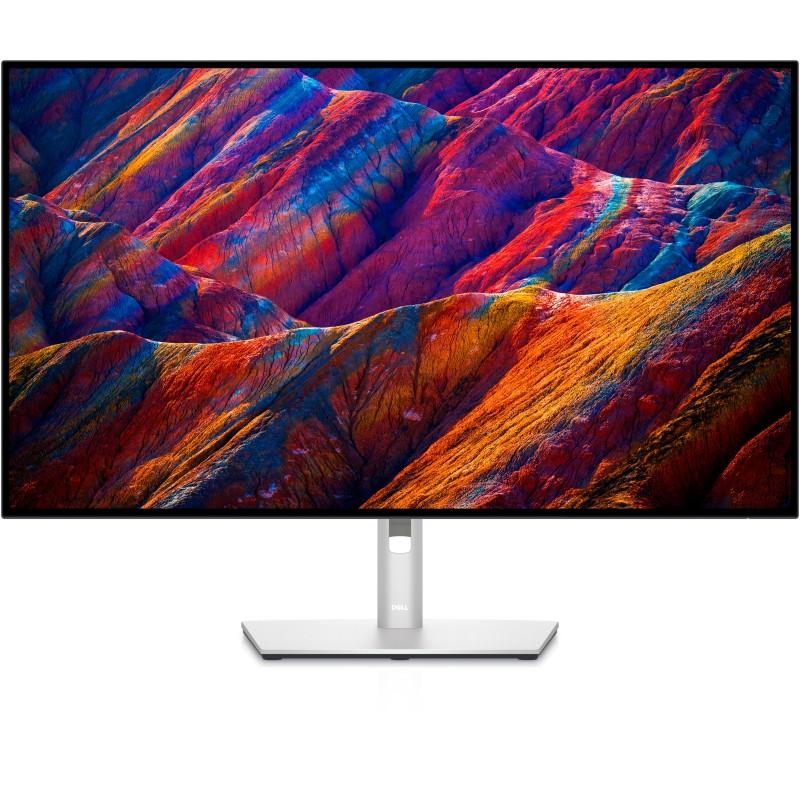
Dell UltraSharp U3223QE — 32-tommer 4K-hub til flere skærme og enheder
Dell UltraSharp U3223QE er en 32-tommer skærm med 4K UHD-opløsning (3840 x 2160), som giver markant mere skærmflade end en 27-tommer 4K-skærm og gør det muligt at læse tekst i naturlig størrelse uden kraftig skalering. Skærmen har en indbygget USB-C-hub, så en bærbar computer kan tilsluttes med ét kabel, samtidig med at hubben giver adgang til yderligere USB-porte til mus, tastatur og eksterne diske. UltraSharp-serien er Dells professionelle skærmlinje, bygget til lange arbejdsdage og krævende multitasking snarere end gaming.
Hvad du bør tjekke
Butik: Ultrashop
Kategori: Kontorskærme
Kontrolpunkter: 32” panel, 3840x2160 (4K UHD) opløsning, indbygget USB-C-hub med flere porte, egnet til flerskærmsopsætning
Passer bedst til
Denne skærm passer til dig, der ønsker en stor 4K-flade som eneste skærm på skrivebordet, og som har brug for en USB-C-hub til at samle laptop, mus, tastatur og eksterne enheder i én tilslutning.
Vær opmærksom på
En 32-tommer skærm kræver mere dybde på skrivebordet og typisk en højere synsafstand end en 27-tommer model, så det er værd at overveje skrivebordets størrelse, før du vælger den største 4K-model i stedet for en 27-tommer variant.
Dell UltraSharp U3223QE er vores premiumvalg. Den indbyggede USB-C-hub samler laptop, mus, tastatur og eksterne diske i én tilslutning, og de 32 tommer betyder, at du kan læse tekst i naturlig størrelse uden kraftig skalering. UltraSharp-serien er Dells professionelle skærmlinje, og det mærkes i både opstillingsmulighederne og den generelle finish — det er den skærm i guiden, vi ville vælge, hvis den skulle være vores eneste skærm på skrivebordet.
Sådan vælger du en 4K skærm
Der er fem ting, du bør have styr på, før du vælger en 4K skærm — og de fleste af dem handler mere om, hvordan du bruger skærmen, end om selve specifikationerne. Vi ser tit, at folk sammenligner 4K-skærme udelukkende på pris og panel-type, men glemmer at forholde sig til, hvordan skærmen faktisk skal bruges i hverdagen. Brug de fem punkter nedenfor som en tjekliste, og du undgår de fleste af de klassiske fejlkøb.
Opløsning og skarphed (PPI)
4K betyder 3840 x 2160 pixels, uanset om skærmen er 27 eller 32 tommer. Det, der afgør, hvor skarpt billedet reelt opleves, er pixeltætheden — altså hvor mange af de pixels der er presset ind per tomme (PPI). Jo mindre skærm ved samme opløsning, jo højere PPI og jo skarpere tekst, hvilket er præcis derfor en 27 tommer 4K-skærm virker markant skarpere end en 32 tommer i samme opløsning. Du kan læse mere om selve 4K-standarden på Wikipedia.
Til sammenligning har en almindelig 1440p-skærm på 27 tommer omkring 109 PPI, mens en 27 tommer 4K-skærm lander på omkring 163 PPI. Det er den forskel, du mærker, når tekst og fine linjer i regneark eller kode pludselig virker markant renere, uden at du behøver at zoome ind. Effekten er størst, når du sidder tæt på skærmen og bruger meget af dagen på tekstbaseret arbejde.
Skalering i Windows og macOS
Det er her, de fleste bliver overrasket. Ved 100 % skalering på en 27 tommer 4K-skærm bliver tekst og ikoner så små, at de er ubehagelige at læse for de fleste, så både Windows og macOS skalerer typisk indholdet op — ofte til 150 % — for at kompensere. Det virker fint, men det betyder også, at du reelt ikke får hele arbejdsfladen, som opløsningen ellers lover; du får skarpere tekst, ikke nødvendigvis mere plads. På 32 tommer kan du ofte nøjes med en lavere skalering, fordi pixeltætheden er lavere, og teksten derfor virker mere naturlig i sin fulde størrelse. Microsoft har en gennemgang af skalering i Windows, og Apple har en tilsvarende guide til skærmopløsning på Mac, som begge er værd at kigge igennem, før du sætter skærmen op.
Et andet fælde er programmer, der ikke er skaleringsbevidste — typisk ældre Windows-software, der pludselig ser sløret eller unaturligt stort ud ved høj skalering, mens moderne apps og browseren skalerer flot. Det er sjældent et problem, der ødelægger oplevelsen, men det er værd at vide, hvis en enkelt gammel applikation ser mærkelig ud, efter du har skiftet til 4K — det er som regel appen, der er problemet, ikke skærmen.
Farvedækning (sRGB og DCI-P3)
Hvis du kun arbejder med tekst og regneark, betyder farvedækning ikke det store. Arbejder du derimod med billeder, video eller layout, bør du kigge efter en skærm med god dækning af sRGB, som er standarden for de fleste skærme og websites, eller DCI-P3, som bruges i film og en del kreative arbejdsgange. Skærme i ProArt-klassen er typisk kalibreret specifikt til dette, mens rene kontorskærme prioriterer skarphed og pris frem for farvepræcision.
Forskellen mærkes tydeligst, hvis du sammenligner et billede side om side på en billig kontorskærm og en farvekalibreret skærm — hudtoner, grønne nuancer og mørke detaljer bliver ofte mere korrekte og mindre “flade” på den kalibrerede skærm. Sælger eller deler du billeder professionelt, er det den slags detalje, kunder og kolleger godt kan se, selvom de ikke kan sætte ord på hvorfor.
Størrelse: 27 eller 32 tommer
En 27 tommer skærm er standardvalget til de fleste skriveborde og giver den skarpeste tekst ved 4K, men kræver ofte skalering. En 32 tommer 4K-skærm giver mere plads at arbejde på og kan læses uden kraftig skalering, men fylder til gengæld mere i dybden og kræver typisk en lidt længere synsafstand. Vores tommelfingerregel: vælg 27 tommer, hvis du sidder tæt på skærmen og vil have maksimal skarphed, og 32 tommer, hvis skærmen skal være din eneste skærm og erstatte et to-skærms-setup.
Husk også at måle skrivebordet, før du bestiller. En 32 tommer skærm kræver typisk 15-20 centimeter mere dybde end en 27 tommer, og står den for tæt på dig, bliver fordelen ved den ekstra skærmflade hurtigt spist op af, at du skal dreje hovedet mere for at overskue hjørnerne.
Tilslutning: USB-C
USB-C er blevet standarden for moderne kontorskærme, fordi den kan samle billede, data og strøm til opladning af en bærbar computer i ét kabel. Skærme uden USB-C er typisk billigere, men kræver separate kabler til både billede og strøm, hvilket kan blive rodet på et hybridkontor, hvor du flytter laptopen mellem hjemme og arbejde hver dag. USB Implementers Forum har den officielle oversigt over USB-C-standarden, hvis du vil vide præcis, hvad kablet understøtter.
Tjek også, hvor mange watt skærmens USB-C-port kan levere til opladning. De fleste kontor- og ProArt-skærme leverer nok effekt til en almindelig ultrabook, men en større 16-tommer arbejdslaptop kan i nogle tilfælde kræve mere effekt, end skærmen kan give, og så oplader laptopen langsommere, end den aflades under tung brug.
Hvem passer hvad?
Budget: Vil du bare have 4K-skarphed billigst muligt, uden USB-C? Se på vores kontorskærme i kategorien og gå efter en model uden dokfunktion — du sparer typisk mest ved at droppe USB-C, hvis du alligevel sidder ved en stationær pc med kabler i forvejen.
Kreativ / farve: Arbejder du med billeder, layout eller video, bør du vælge en skærm med god farvedækning frem for bare høj opløsning — se også vores guide til OLED-skærme, hvis kontrast betyder mere for dig end skarphed. En pivotfunktion er også værd at prioritere, hvis du ofte arbejder med lodrette formater.
Mac og hjemmekontor: Skal skærmen fungere som fast station til en MacBook, er USB-C med opladning et must, så du slipper for at rode med adaptere hver dag. Sæt macOS-skaleringen op med det samme, ellers risikerer du at sidde med en dyr skærm, der føles unødvendigt lille i brug.
Premium dock: Har du brug for at samle mus, tastatur og eksterne diske i én tilslutning, er en indbygget USB-C-hub den funktion, der gør størst forskel i praksis. Det er ofte værd at betale ekstra for, hvis du i forvejen har flere USB-enheder liggende og gerne vil undgå en separat dockingstation ved siden af skærmen.
Er du derimod mest til gaming og prioriterer hurtige bevægelser frem for skarphed, er en 4K-skærm sjældent det rigtige valg — så bør du i stedet kigge på en 144Hz-skærm eller vores guide til bedste gaming-skærm. De fleste 4K-kontorskærme er nemlig begrænset til 60Hz, hvilket fungerer glimrende til tekst og browsing, men mærkes tydeligt trægere end en dedikeret gaming-skærm, hvis du spiller konkurrenceprægede spil.
Sidder du med et blandet behov — noget kontorarbejde, noget gaming, og måske et par timer med streaming om aftenen — er det værd at prioritere efter, hvad du bruger mest tid på i løbet af ugen, frem for hvad der lyder mest imponerende i en produktbeskrivelse. En skærm, der er perfekt til dit primære formål 80 % af tiden, slår som regel en skærm, der er middelmådig til alt.
Praktiske tips
Sæt skaleringen op, før du bedømmer, om skærmen er “for lille” eller “for skarp” — langt de fleste klager over 4K på 27 tommer skyldes forkert skalering, ikke skærmen selv. Brug gerne 150 % skalering som udgangspunkt på 27 tommer, og juster derfra.
Tjek også, at dit grafikkort og kabel kan levere 4K ved 60Hz — en billig eller for gammel kabel er en klassisk fejlkilde til, at skærmen ikke viser fuld opløsning. Skal skærmen primært bruges til hurtige spil frem for kontorarbejde, er en skærm med højere opdateringsfrekvens ofte en bedre investering end 4K.
Endelig: vent med at bedømme skarpheden, til du har set skærmen med rigtigt indhold i mindst en dag. De fleste af os er vant til at vurdere en ny skærm ud fra det første indtryk foran skrivebordet i butikken, men den reelle forskel viser sig først, når du har siddet og læst, skrevet og arbejdet på den gennem en almindelig arbejdsdag.
Ofte stillede spørgsmål
Er 4K for meget på 27 tommer?
Nej, men det kræver skalering. Uden skalering er tekst og ikoner ubehageligt små for de fleste, men med 150 % skalering i Windows eller macOS får du en skærm, der både er skarp og behagelig at læse på i lange arbejdsdage. De fleste, der klager over 4K på 27 tommer, har simpelthen aldrig sat skaleringen op — og det er den ene indstilling, vi vil anbefale dig at tjekke først, hvis en ny skærm føles forkert lige efter udpakning.
Skal jeg vælge 27 eller 32 tommer til 4K?
Vælg 27 tommer, hvis du vil have den skarpeste tekst og sidder relativt tæt på skærmen. Vælg 32 tommer, hvis skærmen skal erstatte et to-skærms-setup, eller hvis du vil undgå kraftig skalering.
Kræver 4K et kraftigt grafikkort?
Til almindeligt kontorarbejde nej — de fleste moderne integrerede grafikkort klarer 4K ved 60Hz til tekst, browser og regneark uden problemer. Skal du derimod spille krævende spil i 4K, er et dedikeret grafikkort en forudsætning, og selv da vil du typisk skulle skrue ned for grafikindstillingerne for at holde en stabil billedrate.
Er USB-C nødvendigt på en 4K-skærm?
Ikke strengt nødvendigt, men meget praktisk, hvis du arbejder på en bærbar computer. USB-C samler billede og opladning i ét kabel, mens skærme uden USB-C typisk er billigere, men kræver separate kabler.
Kan jeg bruge en 4K-skærm til gaming?
Ja, men de fleste 4K-kontorskærme kører kun 60Hz, hvilket er fint til langsomme eller stillestående spil, men mærkbart trægere end en dedikeret gaming-skærm med højere opdateringsfrekvens.
Hvorfor virker teksten så lille på min nye 4K-skærm?
Fordi skaleringen sandsynligvis står på 100 %. Gå ind i skærmindstillingerne i Windows eller macOS, og sæt skaleringen op til omkring 150 % på en 27 tommer skærm — det løser problemet for langt de fleste.
Er en buet 4K-skærm bedre end en flad?
Ikke nødvendigvis til kontorarbejde. En buet skærm giver mest mening ved bredere formater og til film eller gaming, mens en flad 4K-skærm typisk er det bedste valg til tekst, tabeller og layoutarbejde.
Læs også
En god 4K skærm er en solid investering, men den rigtige model afhænger helt af, hvordan du bruger den — og af, om du husker at sætte skaleringen rigtigt op fra dag ét. Er du i tvivl, så start bredt, og indsnævr derfra: kig på skærmstørrelse først, dernæst tilslutning, og lad farvedækning være den sidste faktor, medmindre du arbejder kreativt til daglig.
Vi opdaterer denne guide løbende, efterhånden som nye modeller kommer til, og vi retter priser og tilgængelighed, så snart vi opdager ændringer hos butikkerne. Har du selv erfaringer med en af skærmene, hører vi gerne fra dig.