WQHD og 1440p skærm: er 1440p det rette valg i 2026?
En 1440p skærm er efterhånden det mest solgte valg, når danskere skal opgradere fra en gammel Full HD-skærm, og det er sjældent tilfældigt. WQHD, som opløsningen officielt hedder, rammer en sweet spot mellem skarphed og pris, der gør den relevant på tværs af både gaming-skærme og kontorskærme. Har du læst vores brede guide til bedste computerskærm, er du sikkert allerede stødt på 1440p som anbefaling — men her forklarer vi præcis hvorfor, og hvornår du i stedet bør vælge 1080p eller 4K.
I denne guide går vi bag om forkortelserne WQHD og QHD, viser dig hvad 2560 x 1440 pixels reelt betyder for skarphed og grafikkortkrav, og hjælper dig med at afgøre, om 1440p passer til din skærmstørrelse og dit brug. Er du mest til hurtige bevægelser og høj opdateringsfrekvens, er vores guide til opdateringsfrekvens et godt supplement, og leder du efter den rigtige størrelse at koble opløsningen til, har vi en dedikeret guide til skærmstørrelse. Vi peger også på fem konkrete 1440p-skærme, der dækker gaming, kontor og buede formfaktorer, så du kan gå direkte fra forklaring til beslutning.
Hvad er 1440p og WQHD?
1440p refererer til den lodrette pixelhøjde — altså 1440 billedlinjer — og den fulde opløsning er 2560 x 1440 pixels. Det officielle navn er WQHD (Wide Quad High Definition), fordi opløsningen har fire gange så mange pixels som HD (1280x720) presset ind i et bredformat 16:9-billede. Du støder også tit på betegnelsen QHD eller 2K i butikker og produktbeskrivelser, selvom “2K” oprindeligt hørte til en helt anden standard fra biografverdenen — i praksis bruges “2K” i dag stort set altid som synonym for 1440p, og det er værd at kende forskellen på, hvis navnene forvirrer dig undervejs. Du kan læse mere om selve standarden i Wikipedias artikel om 1440p.
1440p sidder præcis midt mellem 1080p (Full HD, 1920x1080) og 4K (Ultra HD, 3840x2160). Du får dobbelt så mange pixels som ved 1080p, men kun godt en fjerdedel af 4K’s samlede pixelantal, hvilket gør opløsningen til en naturlig mellemstation: markant skarpere end 1080p, men uden det samme krav til grafikkort og skærmstørrelse, som 4K stiller. Vil du vide mere om, hvordan pixeltæthed reelt påvirker det, du oplever foran skærmen, forklarer vi det i næste afsnit.
1440p vs 1080p vs 4K
Den letteste måde at forstå forskellen på er gennem pixeltæthed, ofte målt i PPI (pixels per inch) — altså hvor mange billedpunkter der er presset ind på hver tomme skærm. Wikipedias artikel om pixeltæthed beskriver konceptet i detaljer, men i praksis er tommelfingerreglen enkel: jo højere PPI, jo skarpere tekst og finere detaljer, uanset hvor tæt du sidder på skærmen.
1080p ved 27”: omkring 82 PPI — billedet virker synligt kornet, og tekst er sjældent knivskarp
1440p ved 27”: omkring 109 PPI — det niveau, hvor de fleste ikke længere kan skelne enkelte pixels ved normal afstand
4K ved 27”: omkring 163 PPI — mærkbart skarpere, men forskellen fra 1440p er langt mindre synlig end springet fra 1080p til 1440p
GPU-belastningen følger samme mønster. 1080p er det letteste at drive med høje billedrater, selv med et beskedent grafikkort, mens 1440p kræver et mellemklasse- til overklassekort for konsekvent at ramme 144Hz eller derover — læs mere om, hvad høj Hz reelt betyder, i vores guide til opdateringsfrekvens. 4K er det tungeste at drive og kræver typisk et af de kraftigste kort på markedet, hvis du både vil have høj opløsning og høj billedrate samtidig; vi går i dybden med den afvejning i vores guide til 4K-skærme.
Sådan vælger du mellem de tre i praksis:
Vælg 1080p, hvis budgettet er stramt, skærmen er lille (under 24 tommer), eller du spiller konkurrenceprægede titler, hvor rå billedrate betyder mere end skarphed. Se også vores guide til 144Hz-skærme, hvis høj Hz er dit primære krav.
Vælg 1440p, hvis du har en 27 eller 32 tommer skærm og et mellemklasse- til overklasse-grafikkort. Det er her, du får den tydeligste skarphedsforbedring for pengene, uden at betale 4K-prisen i grafikkort.
Vælg 4K, hvis skærmen er 32 tommer eller derover, du arbejder kreativt med billeder og video, eller du har et kraftfuldt grafikkort og er villig til at håndtere skalering i Windows eller macOS.
Hvem passer en 1440p skærm til?
Kort fortalt: har du en 27 eller 32 tommer skærm og et grafikkort fra de seneste par generationer, er 1440p sjældent et forkert valg i 2026. Det er den opløsning, hvor de fleste gaming-paneler i dag udvikles omkring, og samtidig den, hvor kontorskærme kan tilbyde en højere opdateringsfrekvens end 60Hz uden at koste det samme som en 4K-model.
1440p passer bedst sammen med en 27 tommer skærm, som er den størrelse, hvor opløsningen giver det mest afbalancerede forhold mellem skarphed og synsfelt. På en 32 tommer skærm er 1440p stadig et solidt valg, men pixeltætheden falder, og tekst på tæt hold kan virke en anelse mindre skarp end på en 27-tommer med samme opløsning — hvis du primært vil have maksimal skarphed på en større skærm, er 4K værd at overveje i stedet.
Grafikkortet er den anden afgørende faktor. Sidder du med et mellemklassekort, giver 1440p dig markant mere skarphed end 1080p uden at true billedraten nævneværdigt, mens et af de nyeste overklassekort sagtens kan drive 1440p ved 240Hz eller derover i de fleste titler. Har du derimod et ældre eller svagt grafikkort, kan 1080p stadig give en mere flydende oplevelse, selvom 1440p ser skarpere ud på papiret.
Endelig spiller brugen ind. Til gaming er 1440p i dag standardvalget for de fleste, fordi det matcher, hvad et almindeligt gamer-grafikkort reelt kan levere ved høj Hz. Til kontorarbejde giver 1440p mere plads til vinduer og faner end 1080p uden at kræve skalering, som 4K ofte gør. Arbejder du kreativt med foto eller video, bør du dog kigge nærmere på farvedækning frem for blot opløsning — det gælder uanset om du vælger 1440p eller 4K.
Anbefalede 1440p-skærme
Opdateret for sommeren 2026.
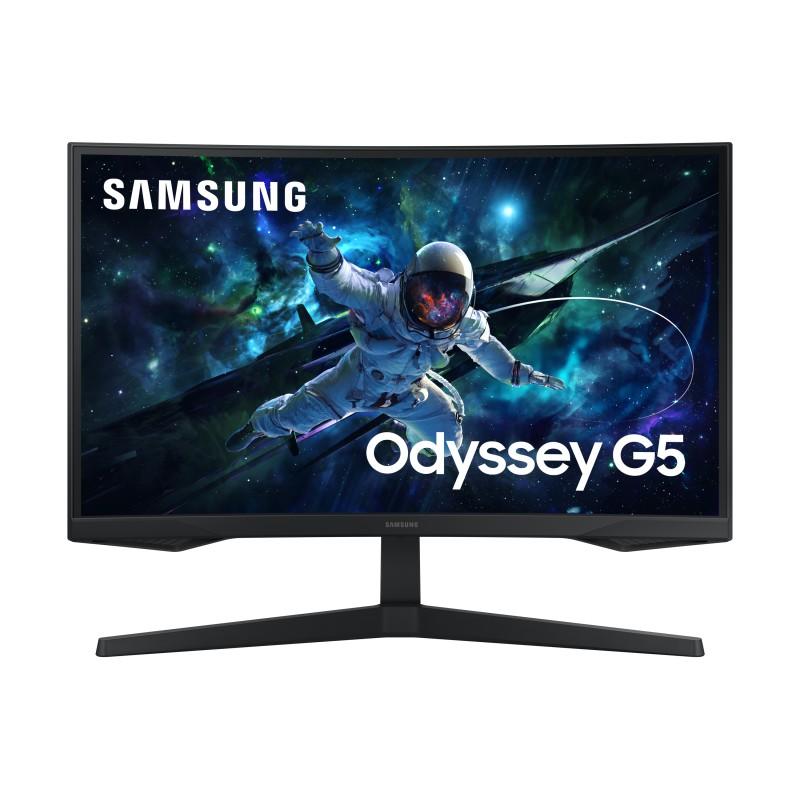
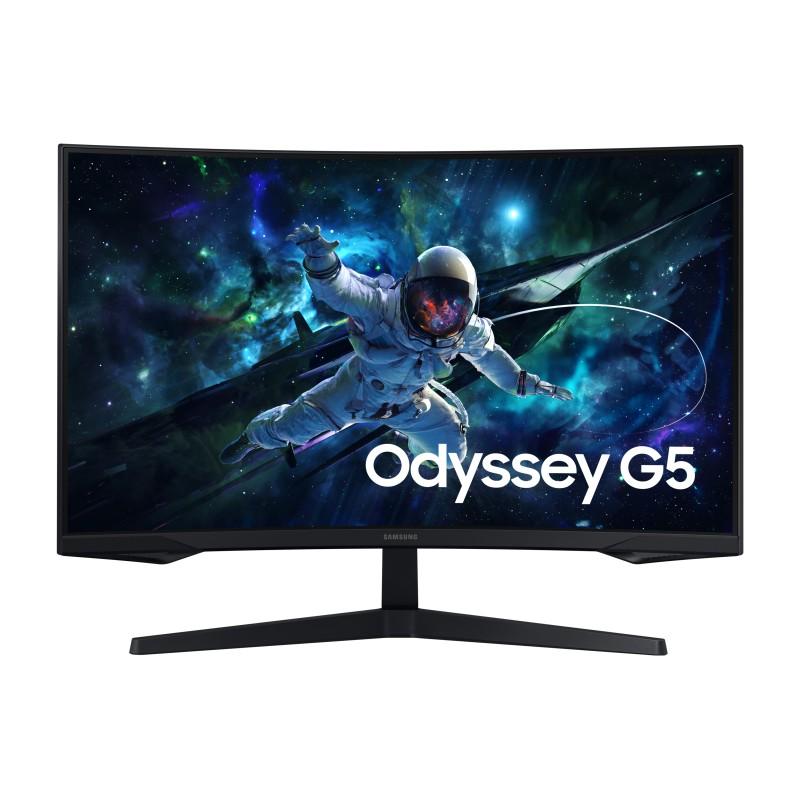
Samsung Odyssey G5 S27CG554EU — billigste vej til 1440p og 165Hz
Denne Odyssey-model henter sin lave pris ved at bruge et buet VA-panel i stedet for IPS, men leverer alligevel 2560x1440 opløsning og 165Hz opdateringsfrekvens, som ellers ofte koster markant mere. Den buede skærmflade trækker blikket ind mod midten og giver en mere omsluttende oplevelse i åbne verdener og racerspil. HDMI og DisplayPort dækker de fleste konsol- og pc-opsætninger uden behov for adaptere.
Denne skærm passer perfekt til dig, der ønsker at opgradere fra 1080p til 1440p uden at skulle betale premium-pris for panelet. Den buede formfaktor gør den også til et godt valg for dig, der spiller mange atmosfæriske enkeltspillertitler.
Vær opmærksom på
Som VA-panel er farvegengivelsen ved skæve vinkler ikke helt på niveau med IPS-modeller, hvilket kan mærkes hvis flere personer skal se skærmen samtidig fra siden. Til almindelig spil foran skærmen er dette sjældent et reelt problem.
Samsung Odyssey G5 er den billigste vej ind i 1440p ved 27 tommer. Det buede VA-panel holder prisen nede sammenlignet med IPS-alternativerne, men du får stadig 165Hz — et solidt spring op fra en almindelig 60Hz-kontorskærm. Den passer godt til dig, der vil opgradere fra 1080p uden at betale premium for panelteknologi, og er et naturligt sammenligningspunkt, hvis du læser vores guide til 27 tommer gaming-skærme.
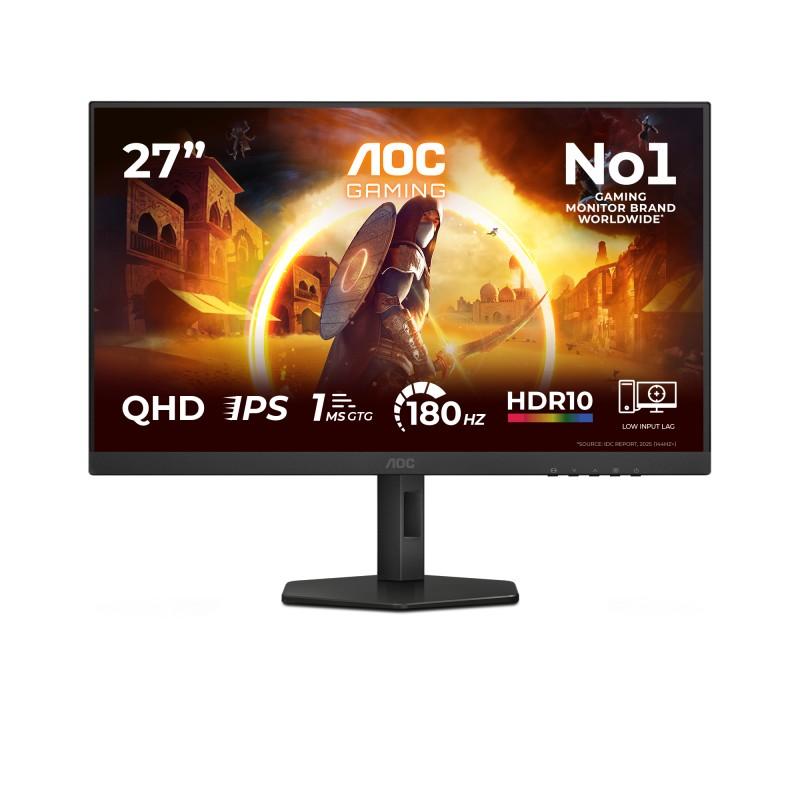
AOC Gaming Q27G4XF — 1440p Fast IPS til 180Hz uden at sprænge budgettet
Kombinationen af 2560x1440 opløsning og et Fast IPS-panel giver skarpere tekst og bredere synsvinkler, end du typisk finder på VA-baserede modeller i samme prisniveau. 180Hz opdateringsfrekvens rækker langt ud over hvad de fleste mellemklasse-grafikkort kan mætte i 1440p, så skærmen har luft til fremtidige GPU-opgraderinger. Det drejbare pivot-stativ gør det desuden nemt at rotere skærmen til lodret visning ved kodning eller dokumentlæsning.
Hvad du bør tjekke
Butik: Ultrashop
Kategori: Gaming-skærme
Kontrolpunkter: 2560x1440 QHD, Fast IPS-panel, 180Hz, HDMI og DisplayPort, drejbart pivot-stativ
Passer bedst til
Denne skærm er et naturligt valg til dig, der vil have skarpere farver og bedre synsvinkler end en VA-skærm, men uden at betale ekstra for OLED eller 240Hz. Pivot-funktionen gør den også velegnet, hvis du bruger skærmen til andet end spil i løbet af dagen.
Vær opmærksom på
IPS-paneler har generelt en anelse lavere kontrastforhold end VA, så sort fremstår ikke helt så dybt i mørke rum. Det er en fair afvejning for de fleste, der prioriterer farvegengivelse og synsvinkler over maksimal kontrast.
AOC Q27G4XF kombinerer 1440p med et Fast IPS-panel og 180Hz, hvilket giver dig bredere synsvinkler og skarpere farver end de fleste VA-modeller i samme prisklasse. Det drejelige pivot-stativ er en rar bonus, hvis skærmen også skal bruges til kontorarbejde i løbet af dagen, og 180Hz giver luft til fremtidige grafikkort-opgraderinger.
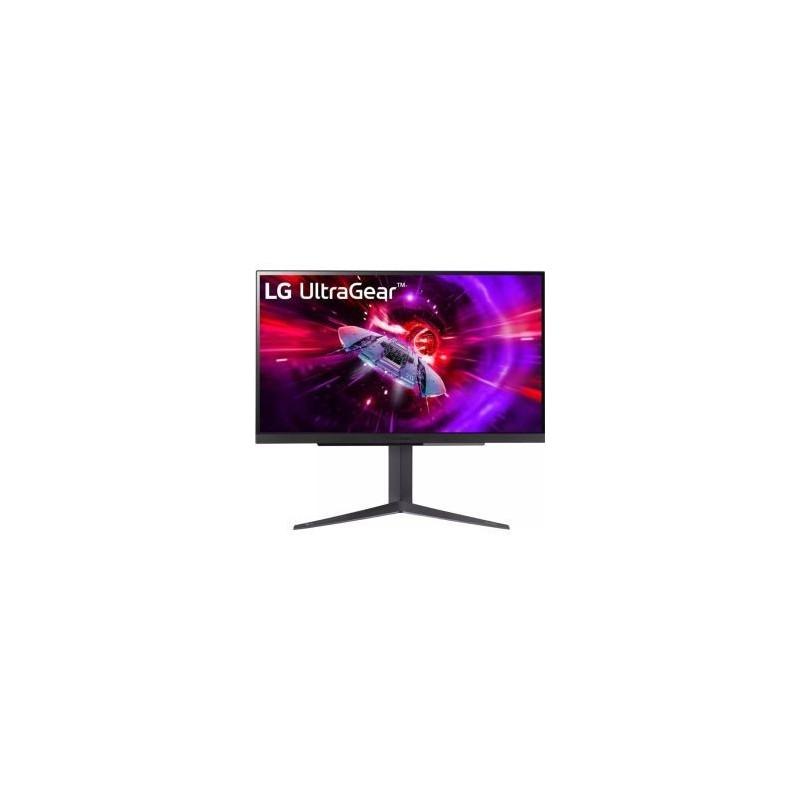
LG UltraGear 27GR83Q-B — 1440p ved 240Hz til den seriøse spiller
LG kombinerer 2560x1440 opløsning med hele 240Hz opdateringsfrekvens, hvilket kræver et kraftfuldt grafikkort at udnytte fuldt ud, men til gengæld giver mærkbart mere flydende bevægelse end 144-165Hz-modeller. Pivot-stativet lader dig dreje skærmen 90 grader, hvilket er en sjælden funktion på rene gamingskærme i denne prisklasse. UltraGear-serien er kendt for stram fabriksfarvekalibrering, hvilket gør skærmen brugbar til billedredigering ved siden af spil.
Denne skærm er et oplagt valg til dig med et kraftigt grafikkort, der spiller konkurrenceprægede FPS- eller MOBA-titler og vil udnytte hver eneste hertz. Den fabrikskalibrerede farvegengivelse gør den også velegnet, hvis du veksler mellem spil og kreativt arbejde på samme maskine.
Vær opmærksom på
For at mærke den fulde fordel af 240Hz kræver det et grafikkort, der reelt kan levere billedrater tæt på eller over denne grænse i dine spil. Med et svagere kort vil forskellen fra en 165Hz-skærm være mindre mærkbar, og pengene kunne bruges bedre andetsteds.
LG UltraGear 27GR83Q-B henvender sig til dig, der vil udnytte 1440p fuldt ud. 240Hz kræver et kraftfuldt grafikkort at mætte, men til gengæld får du mærkbart mere flydende bevægelse, og UltraGear-seriens fabrikskalibrerede farver gør skærmen brugbar til billedredigering ved siden af spil.
Samsung ViewFinity S6 S27D600UAU — dockingskærm med 100Hz til produktivt arbejde
Samsung ViewFinity S6 er en 27-tommer skærm med 2560 x 1440 opløsning og opdateringsfrekvens på 100Hz, hvilket gør scrolling i lange dokumenter og browserfaner mærkbart mere flydende end på en almindelig 60Hz-kontorskærm. Skærmen fungerer som en dockingskærm med USB-C ved siden af HDMI og DisplayPort, så en bærbar computer kan tilsluttes, oplades og vise billede via ét kabel. Samsungs ViewFinity-serie er designet specifikt til professionelt kontorbrug frem for gaming, med fokus på farvegengivelse og øjenkomfort ved skærmarbejde.
Denne skærm passer til dig, der bruger store dele af dagen på skærmen og vil have en smule ekstra flydende billede ved 100Hz, kombineret med en enkel USB-C-tilslutning til en bærbar computer i et hybridt kontor.
Vær opmærksom på
Fordi ViewFinity S6 er en dockingskærm frem for en ren premium-designermodel, er farvedækningen tilpasset almindeligt kontorarbejde snarere end professionel billedredigering, så krævende fotoredigering bør vurderes op imod en dedikeret designerskærm.
Samsung ViewFinity S6 viser, at 1440p ikke kun er for gamere. Den 27 tommer store dockingskærm kører kun 100Hz, men det er stadig mærkbart mere flydende end en almindelig kontorskærm, og USB-C samler billede og opladning til en bærbar computer i ét kabel — praktisk, hvis du leder bredere efter en USB-C-skærm til hjemmekontoret.
Samsung Odyssey G5 S32CG554EU er en 32 tommers buet gamingskærm med et VA-panel, der tilbyder QHD-opløsning på 2560 x 1440 pixels ved 165 Hz opdateringsfrekvens til en pris under de fleste andre modeller i denne oversigt. Den aggressive 1000R-krumning er den samme, som Samsung bruger på sine dyre Odyssey G9-modeller, hvilket giver en overraskende indpakkende oplevelse for pengene. Kontrastforholdet på 2500:1 gør skærmen velegnet til mørke spil og film, hvor et almindeligt fladt IPS-panel typisk vil virke mere udvasket.
Denne skærm passer godt til gamere, der vil prøve en buet 1000R-oplevelse for første gang uden at skulle betale prisen for en 49-tommers model. Den mere kompakte 32-tommers størrelse gør den også lettere at placere på et almindeligt skrivebord sammenlignet med de bredeste ultrawide-modeller i denne oversigt.
Vær opmærksom på
1000R-krumningen er markant skarpere end de fleste 34-tommers ultrawide-skærme, så nogle brugere skal vænne sig til vinklen, især hvis de er vant til en flad skærm. Med kun 2560 x 1440 pixels på 32 tommer er pixeltætheden lavere end på de bredere modeller i oversigten, hvilket kan mærkes ved tekstarbejde på tæt hold.
Samsung Odyssey G5 32” tager 1440p op i en større, buet formfaktor. Den aggressive 1000R-krumning giver en overraskende omsluttende oplevelse for pengene, men husk, at pixeltætheden er lavere end på 27-tommer-modellerne ovenfor, fordi de samme 2560 x 1440 pixels nu er fordelt over en større flade. Er buede skærme noget for dig, har vi mere at byde på i vores kategori for buede skærme.
Praktiske tips
Sæt opdateringsfrekvensen manuelt i Windows, efter du har tilsluttet en ny 1440p-skærm — mange skærme starter på 60Hz som standard, indtil du selv ændrer indstillingen i skærmpanelet. Aktiver derefter adaptiv sync i både skærmens on-screen-menu og grafikkortets driverpanel, uanset om du bruger FreeSync eller G-Sync — det er typisk to separate indstillinger, og mangler du den ene, får du ikke den fulde effekt.
I modsætning til 4K kræver 1440p sjældent skalering på en 27 tommer skærm; 100 procent skalering giver som regel læselig tekst og god plads. Går du op i 32 tommer med 1440p, kan en let skalering på omkring 110-125 procent gøre teksten mere behagelig at læse, uden at du mister nævneværdig arbejdsflade. Har du brug for en dybere gennemgang af, hvordan Windows håndterer skalering generelt, har Microsoft en officiel guide, der er værd at kigge igennem.
Tjek altid, at kablet, du bruger, reelt understøtter den Hz-rate, du sigter efter. DisplayPort er generelt at foretrække frem for HDMI til høje opdateringsfrekvenser i 1440p, og et gammelt eller billigt kabel er en klassisk grund til, at en ny skærm “kun” viser 60 eller 100Hz, selvom både skærm og grafikkort kan mere.
Vent også med at dømme skarpheden, til du har set skærmen med almindeligt indhold gennem en hel arbejdsdag eller et par timers spil. Mange bedømmer en ny 1440p-skærm ud fra det første indtryk lige efter udpakning, men den reelle forskel fra din gamle skærm viser sig først, når du har læst, skrevet og spillet på den i praksis — og har du sammenlignet flere skærme i butikken under helt forskellig belysning, kan det første indtryk let vise sig misvisende.
Ofte stillede spørgsmål
Er 1440p bedre end 1080p?
Ja, hvis din skærm er 27 tommer eller større, og dit grafikkort kan følge med. Du får markant skarpere tekst og finere detaljer, uden at du behøver det samme kraftfulde grafikkort, som 4K kræver. På mindre skærme under 24 tommer er forskellen mindre tydelig, og 1080p kan stadig give mening.
Kan man se forskel på 1440p og 4K?
Ved 27 tommer er forskellen til stede, men langt mindre markant end springet fra 1080p til 1440p, fordi 1440p allerede ligger over det niveau, hvor de fleste kan skelne enkelte pixels ved normal afstand. Ved 32 tommer eller derover bliver forskellen tydeligere, og her giver 4K mere reel værdi — vores guide til 4K-skærme går i dybden med det.
Hvilket grafikkort skal jeg bruge til 1440p?
Et mellemklassekort mætter typisk 60-165Hz fint i 1440p i de fleste titler, mens et overklassekort er nødvendigt for konsekvent at ramme 240Hz eller derover i krævende spil. Tjek altid, at dit kort realistisk kan levere billedrater tæt på skærmens maksimum, før du betaler ekstra for den højeste Hz.
Skal jeg vælge 1440p eller 4K til en 27 tommer skærm?
For de fleste er 1440p det rigtige valg ved 27 tommer. Det giver skarphed nok til, at du sjældent ser enkelte pixels ved normal afstand, uden at kræve det samme kraftige grafikkort eller den samme skalering, som 4K gør ved denne størrelse.
Er 1440p nok til gaming i 2026?
Absolut. 1440p er i dag standardopløsningen for de fleste gaming-skærme, fordi den matcher, hvad et almindeligt mellemklasse- til overklasse-grafikkort reelt kan levere ved høj Hz. Vil du have det maksimale ud af et kraftfuldt grafikkort, kan en OLED gaming-skærm i 1440p være det næste skridt op.
Kræver 1440p skalering i Windows?
Sjældent på en 27 tommer skærm — 100 procent skalering giver som regel læselig tekst uden problemer. På en 32 tommer 1440p-skærm kan en let skalering gøre teksten mere behagelig, men det er langt fra den samme nødvendighed, som 4K stiller.
Kan jeg bruge en 1440p-skærm til kontorarbejde?
Sagtens, og mange kontorskærme som Samsung ViewFinity S6 ovenfor bruger netop 1440p med en højere opdateringsfrekvens end de traditionelle 60Hz-kontorskærme. Det gør scrolling i dokumenter og browserfaner mærkbart mere flydende, uden at du behøver kigge efter en decideret gaming-skærm.
Uanset om du lander på en budgetmodel eller en af de mere avancerede skærme i denne guide, er 1440p i 2026 sjældent et forkert valg til en 27 eller 32 tommer skærm. Er du stadig i tvivl om størrelsen, kan vores guide til skærmstørrelse eller guide til den bedste gaming-skærm hjælpe dig videre, og vil du hellere gå efter maksimal skarphed, har vi også en guide til 240Hz-skærme og en guide til 34 tommer ultrawide-skærme, hvis du overvejer noget bredere end 27 eller 32 tommer.