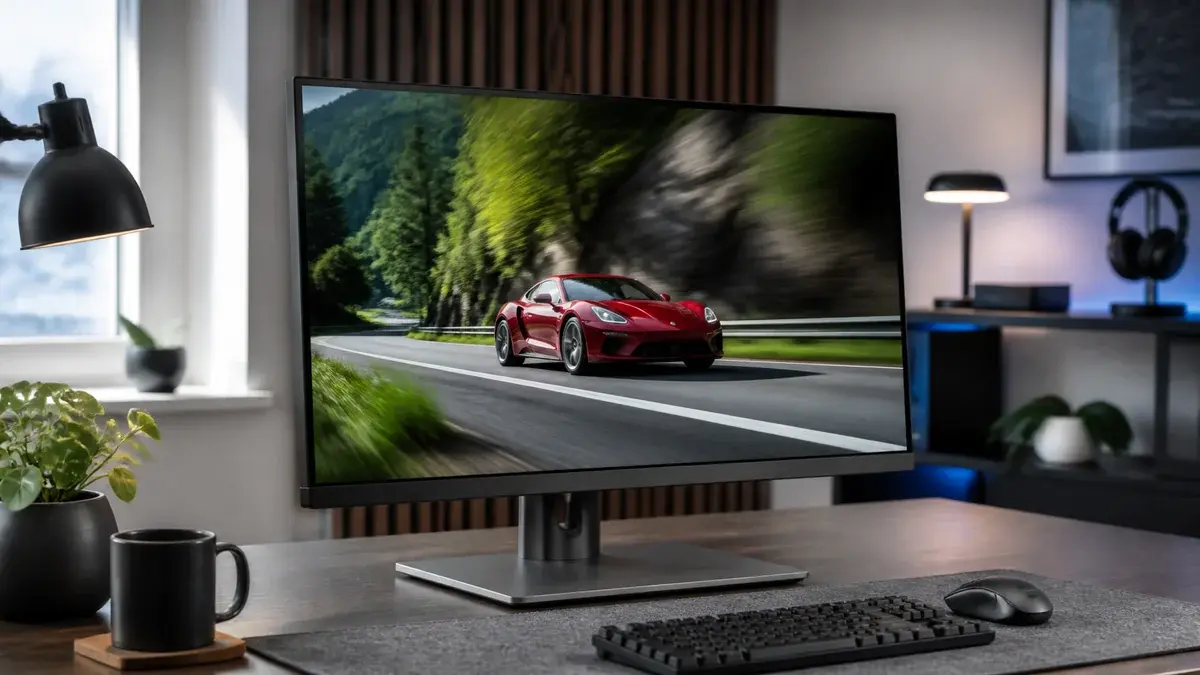
Hz-tallet på en skærmkasse er nok den specifikation, vi får flest spørgsmål om — og også den, folk oftest køber for meget eller for lidt af. Nogen ender med en dyr 240Hz-skærm, de aldrig får glæde af, mens andre sidder fast på 60Hz uden at vide, hvad de går glip af. I denne guide forklarer vi, hvad opdateringsfrekvens faktisk betyder, og hvor mange Hz du reelt har brug for ud fra, hvad du bruger skærmen til. Skal du hurtigt videre til konkrete anbefalinger, har vi dedikerede guider til 144Hz skærme og 240Hz skærme, samt en bredere guide til den bedste gaming skærm.
Vi kommer ikke til at anbefale ét facit til alle. Det rigtige Hz-tal afhænger af, om du sidder og skriver mails, spiller enkeltspillerspil om aftenen eller konkurrerer i skydespil med tusindvis af andre. Er du i tvivl om, hvilken type skærm du overhovedet skal lede efter, er vores brede guide til computerskærme et godt sted at starte, før du dykker ned i selve Hz-spørgsmålet.
Kort forklaring: hvad er opdateringsfrekvens?
Opdateringsfrekvens angiver, hvor mange gange i sekundet en skærm opdaterer billedet den viser. En 60Hz-skærm tegner et nyt billede 60 gange i sekundet, mens en 144Hz-skærm gør det 144 gange og en 240Hz-skærm hele 240 gange. Tallet måles i hertz, opkaldt efter fysikeren Heinrich Hertz, og du kan læse mere om selve enheden hos Den Store Danske, hvis du vil have det tekniske grundlag på plads.
Det er let at forveksle Hz med FPS (frames per second), men de to ting måler ikke det samme. FPS er, hvor mange billeder dit grafikkort producerer i sekundet. Hz er, hvor mange af de billeder din skærm rent faktisk kan vise. Har dit grafikkort en billedrate på 200 FPS, men skærmen kun kører 60Hz, bliver du aldrig i stand til at se mere end 60 af de billeder hvert sekund — resten går tabt. Omvendt hjælper en 240Hz-skærm dig ikke, hvis grafikkortet kun leverer 80 billeder i sekundet. De to tal skal spille sammen for at give mening.
En højere opdateringsfrekvens reducerer også bevægelsessløring. Ved lav Hz “hopper” bevægelige objekter mere mellem hvert billede, hvilket øjet opfatter som sløring, særligt tydeligt når du panorerer kameraet hurtigt i et spil. Jo flere billeder skærmen viser i sekundet, jo mindre afstand er der mellem hvert billede, og jo mere flydende opleves bevægelsen. Det er derfor, springet fra 60Hz til 144Hz føles så markant — det er ikke bare et tal, det er en fysisk forskel i, hvor “klart” hurtige bevægelser står.
Det er også værd at holde Hz adskilt fra responstid, som er et andet tal, du ofte støder på i samme specifikationsliste. Responstid måles i millisekunder og beskriver, hvor hurtigt en enkelt pixel skifter farve — ikke hvor mange gange skærmen opdaterer billedet. En skærm kan i princippet have et højt Hz-tal og alligevel en relativt langsom responstid, hvilket giver en form for slør, der ikke forsvinder, bare fordi Hz-tallet er højt. De to specifikationer arbejder sammen om at reducere bevægelsessløring, men de løser to forskellige dele af problemet, og det er derfor, de altid nævnes hver for sig på specifikationsarket.
Adaptiv sync hænger tæt sammen med Hz-tallet. Teknologier som AMD FreeSync og NVIDIA G-Sync lader skærmen variere sin opdateringsfrekvens i realtid, så den matcher grafikkortets aktuelle billedrate. Det fjerner skærmrivning uden det input-lag, som klassisk V-Sync typisk tilføjer, og betyder, at en høj Hz-skærm giver mest værdi, når den også har adaptiv sync med i pakken.
Kriterier: hvor mange Hz har du brug for?
Det ærlige svar er, at de fleste overvurderer, hvor mange Hz de reelt behøver. Her er en simpel tommelfingerregel opdelt efter, hvad du bruger skærmen til:
Kontor og hverdagsbrug (60-75Hz): Skriver du mails, browser eller arbejder i regneark, gør et højere Hz-tal ingen mærkbar forskel. Her er opløsning og paneltype langt vigtigere end opdateringsfrekvens. Vores guide til kontorskærme fokuserer netop på de kriterier, der faktisk betyder noget i den brug.
Allround gaming (144-165Hz): Spiller du en blanding af enkeltspillertitler, strategispil og lejlighedsvis noget skydespil, er dette søde punkt for de fleste. Du får en markant mere flydende oplevelse end 60Hz, uden at du skal investere i det dyreste grafikkort for at udnytte det.
Esport og konkurrenceprægede skydespil (240Hz og derover): Spiller du seriøst CS-lignende titler, hvor millisekunder afgør udfald, kan den ekstra smidighed fra 240Hz give en reel fordel. Her er det dog vigtigt, at dit grafikkort kan følge med.
Det bringer os til GPU-flaskehalsen, som er den mest oversete del af Hz-regnestykket. En skærm med højt Hz-tal er kun så god som det grafikkort, der fodrer den. Sidder du med et mellemklassekort, der leverer 100-120 billeder i sekundet i dine yndlingsspil, får du ikke fuld værdi af en 240Hz-skærm — her giver 144-165Hz langt bedre mening. Er du i tvivl om, hvilken skærmstørrelse der passer bedst til dit setup, når du alligevel skal vælge, kan vores guide til skærmstørrelse hjælpe dig med at se Hz-valget i en større sammenhæng.
Adaptiv sync-standarden Adaptive-Sync fra VESA er i øvrigt den underliggende teknologi, som både FreeSync og G-Sync bygger på i mange moderne skærme, hvilket er med til at forklare, hvorfor de to typisk fungerer på tværs af grafikkort i dag, selv om de oprindeligt var mærkespecifikke.
Der er også en mellemgruppe, som let bliver glemt i denne opdeling: dig, der arbejder med video, streaming eller andet skærmtungt kreativt arbejde ved siden af gaming. Her vejer opløsning og farvegengivelse ofte tungere end selve Hz-tallet, men en skærm i 144-165Hz-klassen dækker som regel begge behov fint, uden at du behøver gå helt op i 240Hz for at få en god arbejdsoplevelse om dagen og flydende gaming om aftenen.
Eksempler på skærme
For at gøre det konkret viser vi to skærme her, der repræsenterer hver sin ende af Hz-skalaen — en solid allround-mulighed og en decideret høj-Hz-model.
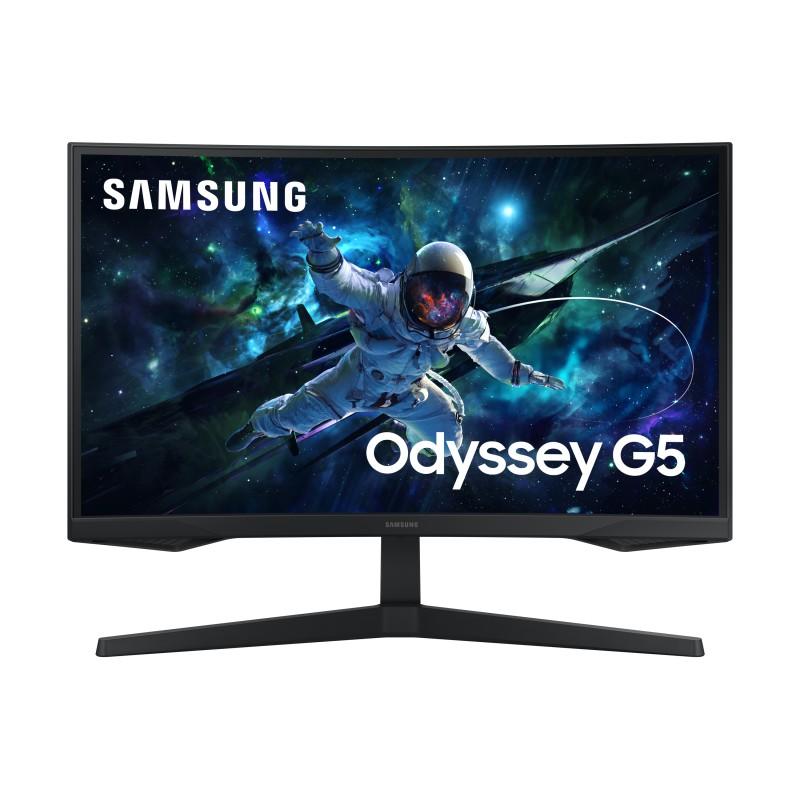
Samsung Odyssey G5 S27CG554EU — billigste vej til 1440p og 165Hz
Denne Odyssey-model henter sin lave pris ved at bruge et buet VA-panel i stedet for IPS, men leverer alligevel 2560x1440 opløsning og 165Hz opdateringsfrekvens, som ellers ofte koster markant mere. Den buede skærmflade trækker blikket ind mod midten og giver en mere omsluttende oplevelse i åbne verdener og racerspil. HDMI og DisplayPort dækker de fleste konsol- og pc-opsætninger uden behov for adaptere.
Denne skærm passer perfekt til dig, der ønsker at opgradere fra 1080p til 1440p uden at skulle betale premium-pris for panelet. Den buede formfaktor gør den også til et godt valg for dig, der spiller mange atmosfæriske enkeltspillertitler.
Vær opmærksom på
Som VA-panel er farvegengivelsen ved skæve vinkler ikke helt på niveau med IPS-modeller, hvilket kan mærkes hvis flere personer skal se skærmen samtidig fra siden. Til almindelig spil foran skærmen er dette sjældent et reelt problem.
Samsung Odyssey G5 ligger i den brede allround-kategori med 165Hz, som dækker langt de fleste spiltyper fint uden at kræve et topgrafikkort. Det buede VA-panel holder samtidig prisen nede, hvilket gør den til et fornuftigt indgangspunkt, hvis du kommer fra 60Hz.
MSI G274QPXDE — alsidig 1440p-skærm med USB-C og 240Hz
MSI sigter mod alsidighed med denne 27-tommer skærm, der leverer 2560x1440 opløsning ved 240Hz og samtidig understøtter USB-C, hvilket gør den lige så velegnet til en gaming-rig som til en produktivitetsopsætning. Pivot-stativet giver mulighed for lodret rotation, hvis du foretrækker at læse lange kodefiler eller dokumenter i en høj skærmflade. MSI’s Rapid IPS-teknologi holder farvegengivelsen stabil, selv når skærmen presses til de høje opdateringsfrekvenser.
Denne skærm passer godt til dig, der vil have én skærm til både gaming om aftenen og produktivt arbejde i dagtimerne, takket være USB-C-tilslutningen og det drejelige stativ. Den fungerer også fint som sekundær skærm til en fremtidig dobbeltopsætning, hvis du senere udvider setuppet.
Vær opmærksom på
Med tre forskellige tilslutningsstandarder er det værd at tjekke, at dit grafikkort og din bærbare rent faktisk understøtter de porte, du planlægger at bruge mest. Rapid IPS er hurtigere end almindelig IPS, men ligger stadig en anelse efter de allerhurtigste TN- og OLED-paneler på ren pixel-responstid.
MSI G274QPXDE går skridtet videre med 240Hz og et Rapid IPS-panel, som er bygget til at holde farverne stabile selv ved den høje opdateringsfrekvens. Her giver det mest mening, hvis dit grafikkort reelt kan levere billedrater i nærheden af 240 i de spil, du spiller mest.
Praktiske tips
Et højt Hz-tal på specifikationsarket er ikke ensbetydende med, at du automatisk får det. Windows sætter ofte skærmen til 60Hz som standard, selv når skærmen kan mere. Gå ind i Windows’ skærmindstillinger under “Avancerede skærmindstillinger” og vælg den fulde opdateringsfrekvens manuelt, efter du har tilsluttet skærmen — det er et af de mest almindelige fejltrin, folk oplever efter et køb.
Kablet betyder også noget. HDMI- og DisplayPort-standarder findes i flere versioner, og en ældre kabelversion kan begrænse, hvor høj en opdateringsfrekvens du reelt kan opnå ved en given opløsning. Til 1440p ved 165Hz eller derover bør du som minimum bruge DisplayPort 1.4 eller en tilsvarende ny HDMI-version — tjek altid, hvad der følger med i kassen, og om dit grafikkort understøtter det. Skal skærmen også fungere som produktivitetsskærm via en bærbar computer, er vores guide til USB-C-skærme relevant, da USB-C-forbindelser har deres egne krav til båndbredde ved høj Hz.
Husk desuden at aktivere adaptiv sync to steder — både i skærmens on-screen-menu og i grafikkortets driverpanel. Det er typisk to separate indstillinger, og mangler den ene, får du ikke den fulde effekt af FreeSync eller G-Sync, selv om skærmen understøtter det.
Vil du dobbelttjekke, at skærmen rent faktisk kører den Hz, du forventer, kan du hurtigt se det i Windows’ skærmindstillinger under “Avancerede skærmindstillinger”, hvor den aktive opdateringsfrekvens står angivet direkte. Står tallet lavere end forventet, er det som regel enten et kabelproblem eller en indstilling, der er faldet tilbage til standard efter en Windows-opdatering — begge dele er hurtige at rette, når du først ved, hvad du leder efter.
Ofte stillede spørgsmål
Hvad er forskellen på Hz og FPS?
Hz er, hvor mange billeder skærmen kan vise i sekundet. FPS er, hvor mange billeder grafikkortet producerer i sekundet. De to skal matche nogenlunde, for at du får fuld værdi af begge dele — en høj Hz-skærm hjælper ikke, hvis grafikkortet ikke kan følge med, og et kraftigt grafikkort spildes på en skærm med lavt Hz-tal.
Kan man se forskel på 60Hz og 144Hz?
Ja, og forskellen er markant tydelig for de fleste, allerede når man bevæger musemarkøren eller scroller på skærmen. Det er den enkeltstående største opgradering, du kan lave i forhold til, hvor flydende skærmen opleves — langt mere mærkbar end springet fra 144Hz til 240Hz.
Er 240Hz overkill til almindelig gaming?
For de fleste, ja. Medmindre du spiller konkurrenceprægede skydespil seriøst og har et grafikkort, der kan levere billedrater tæt på 240, giver 144-165Hz stort set samme oplevelse for en lavere pris. Læs mere i vores guide til 240Hz-skærme, hvis du overvejer springet.
Betyder høj Hz noget for film og streaming?
Nej, ikke nævneværdigt. Film og de fleste streamingtjenester leveres typisk i 24-60 billeder i sekundet, så en høj Hz-skærm giver ingen ekstra fordel her. Det er primært gaming og i mindre grad musemarkør-flydenhed i det daglige, hvor forskellen mærkes.
Skal skærmen og grafikkortet matche i Hz?
De behøver ikke matche eksakt, men grafikkortet bør kunne levere billedrater i nærheden af skærmens Hz-tal for at give mening. Adaptiv sync som NVIDIA G-Sync og AMD FreeSync gør overgangen mere glidende, selv når billedraten svinger under skærmens maksimale Hz.
Kan man opgradere en skærms Hz-tal senere?
Nej, opdateringsfrekvensen er en fysisk egenskab ved panelet og kan ikke opgraderes med software eller driveropdateringer. Vil du have højere Hz, skal du købe en ny skærm — det er en af grundene til, at det er værd at bruge lidt ekstra tid på at vælge rigtigt fra starten.
Hvilken skærm skal jeg vælge, hvis jeg både arbejder og spiller?
Se på en skærm i 144-165Hz-klassen med et IPS- eller Fast IPS-panel, som giver dig gode farver til arbejde og stadig nok Hz til flydende gaming om aftenen. Vores guide til den bedste gaming skærm dækker flere modeller, der rammer den balance.
Hz-tallet ser ud til at være det letteste at sammenligne på papiret, men det er også det tal, der oftest bliver overvurderet i forhold til, hvad det reelt gør for din oplevelse. Match Hz til din brug og dit grafikkort først — resten af skærmvalget, som opløsning og paneltype, falder typisk naturligt på plads derefter.