En 34 tommer skærm er den størrelse, hvor du for alvor mærker forskellen på en almindelig skærm og en ultrawide. Vi har testet os igennem fire af de bedste 34-42-tommers modeller på markedet, fra kontorvenlig USB-C-docking til buede gamingskærme med OLED-panel, så du kan finde den, der matcher dit skrivebord og din brug. Kig også på vores guide til skærmstørrelse, hvis du stadig er i tvivl om, om 34 tommer overhovedet er rigtigt for dig.
Det er værd at slå fast med det samme: en 34 tommer skærm er ikke bare “en stor skærm”. Den er næsten altid bygget som 21:9 ultrawide med en opløsning på 3440 x 1440 pixels, mens en 32 tommer skærm typisk er 16:9 og enten QHD eller 4K. Det betyder, at en 34-tommer er markant bredere i forhold til sin højde — den erstatter to almindelige skærme side om side i stedet for bare at være en større version af den skærm, du har i dag. Har du brug for endnu bredere arbejdsflade, har vi også taget en 37,5-tommers model med i oversigten, så du kan se, hvor grænsen egentlig går.
Prismæssigt ligger 34-tommers ultrawides typisk et sted mellem en god 27-tommer og en premium 32-tommer skærm, afhængigt af panel og opdateringsfrekvens. Du betaler for bredden, ikke nødvendigvis for ekstra skarphed, og det er en pointe, mange overser, når de sammenligner specifikationer på tværs af størrelser. Vi ser ofte kunder, der egentlig bare manglede mere skrivebordsplads, ende med en ultrawide i stedet for to separate skærme — simpelthen fordi det er nemmere at sætte op og se pænere ud på skrivebordet.
Anbefalede 34 tommer skærme
Opdateret for sommeren 2026.
Vi har delt anbefalingerne op efter brug, så du slipper for at gætte dig frem. Start med kontormodellen, hvis du arbejder ved skærmen hver dag, eller hop direkte til gaming-valgene, hvis fps og reaktionstid betyder mest for dig.
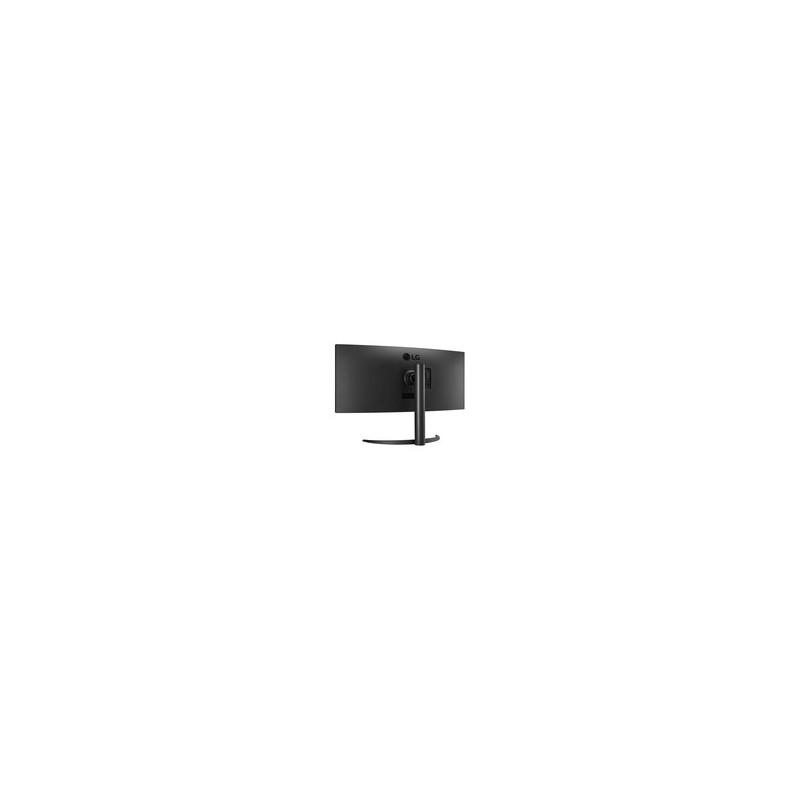
LG UltraWide 34WP75CP-B — én bred skærm i stedet for to
LG UltraWide 34WP75CP-B er en 34-tommer skærm med 3440 x 1440 (UWQHD) opløsning, hvilket giver omkring 30 procent mere bredde end en almindelig 27-tommer skærm og gør det muligt at have to dokumenter eller vinduer åbne side om side uden opdeling mellem to fysiske skærme. Skærmen har indbygget USB-C-dokning, så en bærbar computer tilsluttes med ét kabel til billede, netværk og opladning, og den fungerer dermed som en samlet arbejdsplads-løsning frem for blot en skærm. Opdateringsfrekvensen på 160Hz gør panoreringer og scrolling over den brede flade mærkbart mere flydende.
Denne skærm passer til dig, der i dag bruger to skærme side om side og ønsker at erstatte dem med én sammenhængende flade, for eksempel til regneark med mange kolonner, kildekode ved siden af dokumentation, eller flere browservinduer i forlængelse af hinanden.
Vær opmærksom på
En 34-tommer ultrawide-skærm kræver mere dybde og bredde på skrivebordet end en almindelig 27-tommer skærm, så det er værd at måle pladsen op på forhånd, særligt hvis skrivebordet allerede er trangt.
LG’en her er vores bud på den mest alsidige kontorskærm i denne størrelse. Den indbyggede USB-C-docking gør, at du kan sætte den bærbare til med ét kabel og få billede, netværk og opladning på én gang — noget der ellers kræver en separat USB-C skærm eller en dockingstation ved siden af.
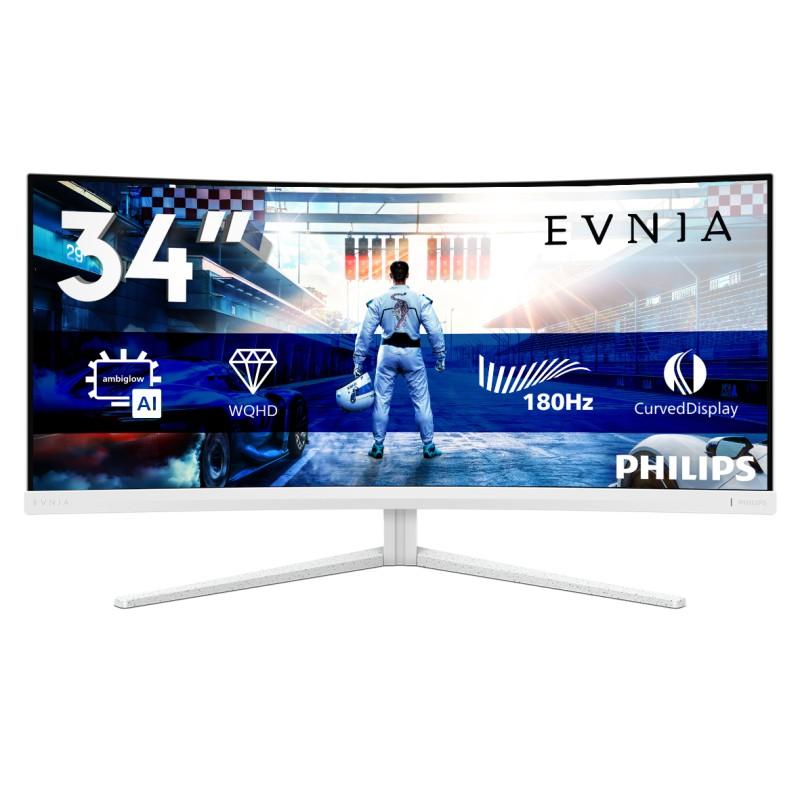
Philips Evnia 5000 34M2C5501A er en 34 tommers buet gamingskærm med et Fast VA-panel, der leverer WQHD-opløsning på 3440 x 1440 pixels og en opdateringsfrekvens på 180 Hz. Den 1500R-krumning er valgt til at matche det naturlige synsfelt bedre end en flad skærm, samtidig med at den ikke føles nær så ekstrem som de mest aggressive 1000R-modeller. Kontrastforholdet på 4000:1 er markant højere end på et typisk IPS-panel, hvilket giver dybere sort i mørke scener uden at gå på kompromis med den høje opdateringsfrekvens.
Hvad du bør tjekke
Butik: Ultrashop
Kategori: Buede skærme
Kontrolpunkter: 1500R krumning, WQHD 3440x1440 opløsning, Fast VA-panel, 180Hz opdateringsfrekvens, MPRT ned til 0,5 ms
Passer bedst til
Denne skærm passer godt til gamere, der ønsker en mere afbalanceret 34-tommers oplevelse mellem pris, opløsning og hastighed uden at skulle betale OLED-pristillæg. Den brede 21:9-formfaktor gør den også oplagt til multitasking, hvor du kan have flere vinduer ved siden af hinanden uden at skifte mellem skærme.
Vær opmærksom på
Fast VA-paneler kan i sjældne tilfælde have en anelse mere ghosting i meget mørke scener end de dyreste OLED-alternativer, selvom Philips’ MPRT-teknologi reducerer problemet betydeligt. Skærmens 21:9-format kræver desuden, at dit skrivebord har plads til en bredde på over 80 centimeter, hvilket er værd at måle op inden levering.
Philips Evnia 5000 er den model, vi vil pege gamere hen mod, hvis budgettet ikke skal gå til OLED. 180Hz og et Fast VA-panel giver en flydende oplevelse, der ligger tæt op ad, hvad du kender fra vores oversigt over 144Hz-skærme, bare i en langt bredere udgave.
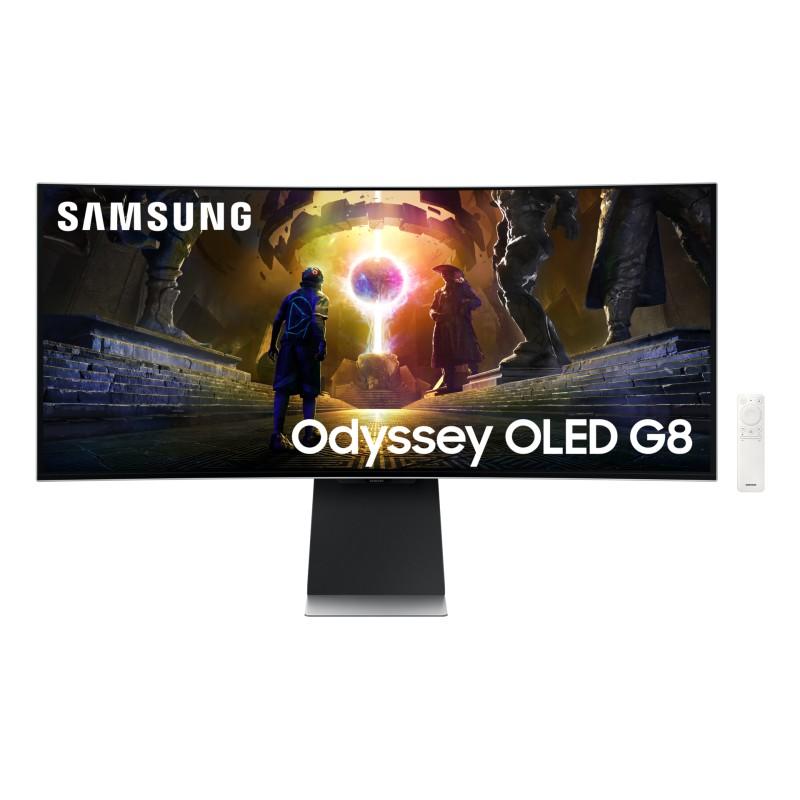
Samsung Odyssey OLED G8 S34DG850SU er en 34 tommers curved skærm med et ægte OLED-panel, der giver et kontrastforhold, VA- og IPS-paneler simpelthen ikke kan matche. Den 1800R-krumning er den skarpeste i vores udvalg og er designet specifikt til, at hele det 3440 x 1440 UWQHD-billede holder sig inden for dit naturlige synsfelt uden at du skal dreje hovedet. Med 175 Hz opdateringsfrekvens og en reaktionstid helt ned til 0,03 ms i GtG er dette en af de hurtigst reagerende buede skærme, der findes til gaming lige nu.
Skærmen passer bedst til gamere og content-skabere, der prioriterer billedkvalitet og reaktionshastighed højere end pris, og som allerede har et grafikkort, der kan følge med 175 Hz. Pivot-funktionen gør den også velegnet til brugere, der veksler mellem gaming og opgaver, hvor et lodret format er en fordel.
Vær opmærksom på
OLED-paneler har en teoretisk risiko for indbrænding ved statiske elementer, så husk skærmskåner eller autohide af proceslinjen, hvis du bruger skærmen meget til kontorarbejde. Den skarpe 1800R-krumning gør skærmen mindre velegnet som sekundær skærm ved siden af en flad model, fordi vinklerne ikke passer visuelt sammen.
Skal det være det bedste af det bedste, er Samsung Odyssey OLED G8 vores klare favorit. Kontrasten fra OLED-panelet er i en helt anden liga end VA og IPS, og med 175Hz og en reaktionstid ned til 0,03 ms er den blandt de hurtigste buede skærme, vi har haft på bordet.
Acer CB382CUR — buet 37,5” kontorskærm med USB-C dock
Acer CB382CUR er en 37,5 tommers buet skærm med IPS-panel, der er designet til produktivitet frem for ren gaming, med en opløsning på 3840 x 1600 pixels og 21:9 billedformat. Den 1800R-krumning er den samme milde vinkel, man finder på Samsungs OLED-gamingskærme, men her er den valgt for at reducere øjenbelastning ved lange arbejdsdage frem for at optimere til hurtige reflekser. Skærmen har indbygget USB-C-dockingport, som både leverer strøm til en bærbar computer og sender billede og data gennem ét enkelt kabel, hvilket gør den ideel til et ryddeligt hjemmekontor.
Denne skærm passer bedst til kontorbrugere og fjernarbejdere, der vil erstatte flere mindre skærme med én bred flade og samtidig få en enkel USB-C-tilslutning til en bærbar computer. IPS-panelet giver desuden mere præcise farver end VA-alternativerne i oversigten, hvilket er en fordel til billed- og videoredigering.
Vær opmærksom på
Med kun 75 Hz opdateringsfrekvens er skærmen ikke velegnet til konkurrenceprægede spil, hvor de øvrige modeller i denne oversigt med 120-240 Hz vil føles markant smidigere. Den milde 1800R-krumning er samtidig mindre indpakkende end 1000R-modellerne, så hvis du primært vil bruge skærmen til gaming, kan en skarpere krumning give en bedre oplevelse.
Acer CB382CUR er faktisk 37,5 tommer og ikke 34 — men vi har taget den med, fordi den viser, hvor langt du kan strække ultrawide-formatet, hvis 34 tommer stadig føles for lille. Med USB-C-dock og et roligt IPS-panel er den tænkt til kontorbrug og produktivitet, ikke til konkurrencegaming.
Hvorfor vælge en 34 tommer ultrawide?
Den store fordel ved 21:9-formatet er skrivebordsplads uden skarpe kanter mellem to skærme. Hvor to almindelige skærme altid har en ramme og en lille forskydning imellem sig, giver en ultrawide dig én sammenhængende flade at arbejde på. LG beskriver selv formatet som en erstatning for et to-skærms-setup, og det er præcis det, vi selv oplever efter at have brugt en 34-tommer som daglig arbejdsskærm i flere måneder.
Det, en 34 tommer skærm typisk slår to almindelige skærme på, er window-snapping og fokus. Du kan have et dokument i venstre tredjedel, en browser i midten og chat eller mail i højre side — uden at skulle vende hovedet fra den ene skærm til den anden, og uden en fysisk kant der bryder blikket. Til gengæld taber en ultrawide til to skærme, hvis du har brug for at rotere en skærm til lodret format, for eksempel til korrekturlæsning eller kodegennemgang.
Gaming er den anden store grund til at vælge 34 tommer. Det brede synsfelt trækker dig længere ind i spillet, især i racing- og simulationstitler, og kombineret med høj opdateringsfrekvens giver det en fordel i konkurrenceprægede spil. Har du slet ikke besluttet dig for, om det skal være gaming eller kontor, er vores guide til den bedste gamingskærm et godt sted at sammenligne op mod almindelige 16:9-modeller.
Der er også en tredje gruppe, vi ofte glemmer at nævne: folk, der arbejder med lyd- eller videoredigering, hvor tidslinjer og mange værktøjspaneler fylder skærmen ud. Her betyder den ekstra bredde, at du kan have selve materialet i midten og redigeringsværktøjerne i siderne, uden at noget bliver klemt sammen. Det samme gælder, hvis du koder til daglig og gerne vil have editor, terminal og dokumentation åbne samtidig — noget vi selv har vænnet os til at tage for givet, efter vi skiftede til ultrawide på kontoret.
Købsguide — hvad bør du kigge efter?
Opløsning: 3440x1440 er standarden
Langt de fleste 34-tommers ultrawide-skærme kører med 3440 x 1440 pixels, ofte kaldet UWQHD eller WQHD i ultrawide-format. Det giver god skarphed uden at kræve et lige så kraftigt grafikkort som en 4K skærm, og det er derfor det naturlige valg, hvis du vil have både skarphed og høj opdateringsfrekvens uden at skulle skalere ned i indstillingerne.
Går du i stedet efter en af de allerbredeste modeller, som Acer CB382CUR i vores oversigt, ender du på 3840 x 1600 pixels — samme pixel-tæthed som en 34-tommer, men fordelt på et større og højere panel. Det giver mere lodret plads at arbejde på, hvilket især mærkes i regneark og lange dokumenter, men kræver også lidt mere grafikkraft at drive.
Krumning: 1500R eller 1800R?
Krumningen angives som et R-tal — jo lavere tal, jo skarpere krumning. 1800R er den mildeste og mest udbredte krumning på 34-tommers modeller, mens 1500R bøjer lidt mere om dig og ligger tættere på, hvad du finder på de mest aggressive gamingskærme. Begge dele er markant mildere end de ekstreme 1000R-panelerne, og forskellen handler mest om, hvor “indpakket” du kan lide fornemmelsen at sidde med skærmen.
Sidder du tæt på skærmen, mærker du forskellen på 1500R og 1800R langt tydeligere, end hvis du sidder i almindelig kontor-afstand. Er du i tvivl, er 1800R det sikre valg — det er mildt nok til, at det ikke føles unaturligt som sekundær skærm, men stadig tydeligt mere indpakkende end en flad model.
Opdateringsfrekvens: gaming eller kontor
Skal skærmen bruges til kontorarbejde, e-mail og regneark, er 75-100Hz rigeligt, og du får typisk et skarpere og billigere IPS-panel til gengæld. Går du efter gaming, bør du kigge efter 144Hz eller derover — vores guides til 144Hz og 240Hz går i dybden med, hvor meget forskellen egentlig betyder i praksis, og vores forklaring på opdateringsfrekvens er et godt sted at starte, hvis begreberne stadig er nye for dig.
USB-C og docking
Mange 34-tommers kontorskærme har indbygget USB-C med strømlevering, så en bærbar computer kan tilsluttes med ét enkelt kabel i stedet for separat strøm, billedkabel og netværkskabel. Det er en af de klareste forskelle mellem kontor- og gamingmodellerne i denne størrelse, og USB-IF står bag selve USB-C-standarden, som ligger til grund for funktionen. Se også vores dedikerede oversigt over USB-C skærme, hvis docking er det vigtigste for dig.
Tjek altid, hvor mange watt skærmen kan levere via USB-C, hvis du har en kraftig bærbar. De fleste kontor-laptops klarer sig fint med 65-90 watt, men en tung gaming-laptop kan kræve mere, end en skærms dock kan levere, og så ender du alligevel med at skulle bruge den medfølgende strømforsyning ved siden af.
Panel: VA, IPS eller OLED
VA-paneler giver god kontrast til en fornuftig pris, IPS giver de mest præcise farver og bedste synsvinkler, mens OLED leverer det dybeste sort og den hurtigste reaktionstid — men også den højeste pris og en teoretisk risiko for indbrænding ved statiske elementer. Vores sammenligning af OLED mod IPS og VA går mere i detaljer med fordele og ulemper, og du kan læse mere om selve teknologien i vores OLED-guide.
Hvem passer hvad?
Gameren: Vælg Philips Evnia 5000 eller Samsung Odyssey OLED G8, alt efter om budgettet rækker til OLED. Begge har høj opdateringsfrekvens og en krumning, der er bygget til at trække dig ind i spillet frem for bare at se pænt ud. Se flere alternativer i vores oversigt over gaming-skærme og vores guide til den bedste gamingskærm.
Multitaskeren: Hvis du jonglerer regneark, kode og dokumentation samtidig, er LG UltraWide 34WP75CP-B eller Acer CB382CUR de oplagte valg — begge har USB-C og et roligt panel, der ikke trætter øjnene over en lang arbejdsdag. Du slipper for at flytte fokus mellem to fysiske skærme, og window-snapping gør det nemt at holde tre ting åbne ved siden af hinanden.
Kontorbrugeren: Har du kun brug for skærmplads og en enkel USB-C-tilslutning, er en af kontor-modellerne nok, og du behøver ikke betale ekstra for høj Hz, du alligevel ikke udnytter. Vores guide til den bedste computerskærm sætter valget ind i en bredere sammenhæng, hvis en ultrawide alligevel viser sig at være for meget skærm til dit skrivebord.
Kreativ og content-skaber: IPS- eller OLED-panelet på henholdsvis Acer og Samsung giver de mest præcise farver, hvilket betyder noget, hvis du redigerer billeder eller video ved siden af gaming. Den brede flade fungerer desuden godt som ekstra “lærred”, hvor du kan parkere paletter og lag-paneler uden at de dækker selve billedet.
Praktiske tips
En 34 tommer ultrawide er markant bredere end en almindelig skærm, og det stiller andre krav til skrivebordet, end du måske er vant til. Mål bredden efter, inden du bestiller — de fleste modeller kræver 80 centimeter eller mere, og du skal huske plads til tastatur og mus foran skærmen, ikke kun ved siden af den.
Skrivebordsdybden bliver ofte overset. En buet skærm fylder mere i dybden end en flad model på samme størrelse, og sidder du for tæt på, forsvinder noget af fordelen ved krumningen. Arbejdstilsynets vejledning om skærmarbejde anbefaler en synsafstand, der typisk betyder, at du skal sidde længere fra en 34-tommer, end du gør fra en 24- eller 27-tommer skærm.
En skærmarm er ofte en god investering til en ultrawide, fordi den giver dig mulighed for at justere højde og vinkel præcist — noget der er sværere med en fast fod på en så bred skærm. Tjek dog vægten på skærmen først, for en 34-tommer med indbygget USB-C-dock kan veje betydeligt mere end en almindelig 27-tommer, og ikke alle arme er dimensioneret til det.
Endelig er det værd at teste, hvordan Windows eller macOS skalerer på 21:9, før du sætter dig til rette: de fleste programmer fungerer fint i fuld bredde, men enkelte ældre programmer kan finde på at åbne midt på skærmen uden at fylde ud. Vi anbefaler også at holde styr på kabler fra dag ét — en ultrawide med USB-C-dock erstatter typisk tre-fire kabler med ét, men strømkabel og eventuelle eksterne højttalere skal stadig placeres, så de ikke roder på det brede skrivebord.
Ofte stillede spørgsmål
Hvad er forskellen på en 34 tommer og en 32 tommer skærm?
En 34-tommer er stort set altid 21:9 ultrawide med 3440 x 1440 pixels, mens en 32 tommer skærm som regel er 16:9 og enten QHD eller 4K. De to størrelser dækker derfor forskellige behov — 34 tommer handler om bredde og multitasking, 32 tommer handler om højde og skarphed i et mere klassisk format.
Er en buet 34 tommer skærm bedre end en flad?
Til denne bredde giver krumningen mening, fordi den holder kanterne af skærmen inden for dit naturlige synsfelt. De fleste 34-tommers modeller sælges derfor kun buede, typisk i 1500R eller 1800R, mens flade ultrawides primært findes i de allerbredeste og dyreste segmenter.
Kan jeg bruge en 34 tommer ultrawide til gaming?
Ja, og for mange typer spil er det en oplevelse, der er svær at gå tilbage fra. Racing- og simulationsspil nyder især godt af det brede synsfelt. Tjek dog altid, om det enkelte spil understøtter 21:9 ordentligt — nogle ældre titler viser sorte bjælker eller strakt billede i stedet for korrekt ultrawide-support.
Kræver en 34 tommer skærm et kraftigt grafikkort?
3440 x 1440 er mere krævende end almindelig 1440p, men mindre krævende end en 4K skærm. Et grafikkort i mellemklassen klarer opløsningen fint ved moderate billedhastigheder, mens du skal op i den kraftigere ende, hvis målet er 144Hz eller derover i nyere spil.
Er USB-C-docking på en 34 tommer skærm nok til min bærbare?
I de fleste tilfælde, ja. En USB-C skærm med indbygget dock kan typisk levere både billede, netværk og strøm nok til at oplade en almindelig bærbar computer, så du slipper for en separat dockingstation. Tjek dog altid skærmens angivne watt-tal for strømlevering op mod din bærbares behov, hvis du har en kraftig gaming-laptop.
Hvorfor er Acer-modellen i oversigten ikke 34 tommer?
Fordi den viser, hvor langt formatet kan strækkes, hvis 34 tommer ikke er nok skærm til dig. Acer CB382CUR er 37,5 tommer og bruger samme 21:9-tankegang, bare i en endnu bredere og højere opløsning.
Hvad koster en 34 tommer skærm?
Prisen afhænger mest af panel og opdateringsfrekvens. Et fornuftigt VA-panel med 34 tommer og omkring 165-180Hz ligger typisk i den lidt højere mellemklasse, mens et OLED-panel som på Samsung Odyssey OLED G8 rykker prisen markant op. Kontor-modeller med USB-C-dock, men lavere Hz, placerer sig ofte et sted midt imellem.
Har du styr på størrelsen, men er stadig i tvivl om resten af valget? Læs vores guide til den bedste computerskærm i 2026, dyk ned i forskellen mellem 32 tommer og ultrawide, eller bliv klogere på buede skærme generelt. Er opdateringsfrekvens stadig uklart, så tag et kig på vores forklaring på Hz og opdateringsfrekvens, og skal det være allerhurtigst, har vi også samlet de bedste gamingskærme i én oversigt.
Uanset om du ender med en kontormodel, en buet gamingskærm eller den brede 37,5-tommers, er det vigtigste, at du måler skrivebordet op og tænker over, hvad du faktisk skal bruge bredden til. En 34 tommer skærm er en stor investering i både plads og kroner, men for de fleste, der prøver den, bliver den svær at bytte tilbage til en almindelig skærm igen.